
Dateien
Dateien exportieren
Die Bilder einer Ausstellung für den Katalog, die Pressestelle oder den Leihgeber zusammenstellen, oder die Objekte maßstäblich ausdrucken, um die Hängung am Boden auszulegen.
Als ZIP-Archiv
-
Die Objektauswahl eingrenzen. Der Export umfasst deren Dateien.
-
In der Seitenleiste Daten Im- & Export öffnen, dann Exportieren und Bilder & Dateien.
-
Die Quelle wählen: ein bestimmtes Dateifeld, etwa Titelbild, oder Alle Dateien.
-
Bei Alle Dateien bei Bedarf mit Filter hinzufügen … eingrenzen. Zur Wahl stehen Felder, Schlagworte, Dateitypen, Dateiendungen, Urheberrechte, Rechteinhaber und Ersteller.
-
In der Gruppe Ausgabe die Max. Exportgrösse wählen: Originaldateien oder eine Kantenlänge von 4096 bis 128 Pixeln.
-
Im Reiter Dateinamen, Gruppe Pfad, bei Bedarf Ordnerebene und Dateiname aus Feldern bilden, etwa einen Ordner je Objekt mit der Inventarnummer als Namen.
-
In der Gruppe Bildquelle festlegen, ob Zuschnitt, Markierungen und Drehung mitkommen: wie am Feld, wie an der Datei oder gar nicht.
-
Dateien als ZIP herunterladen.
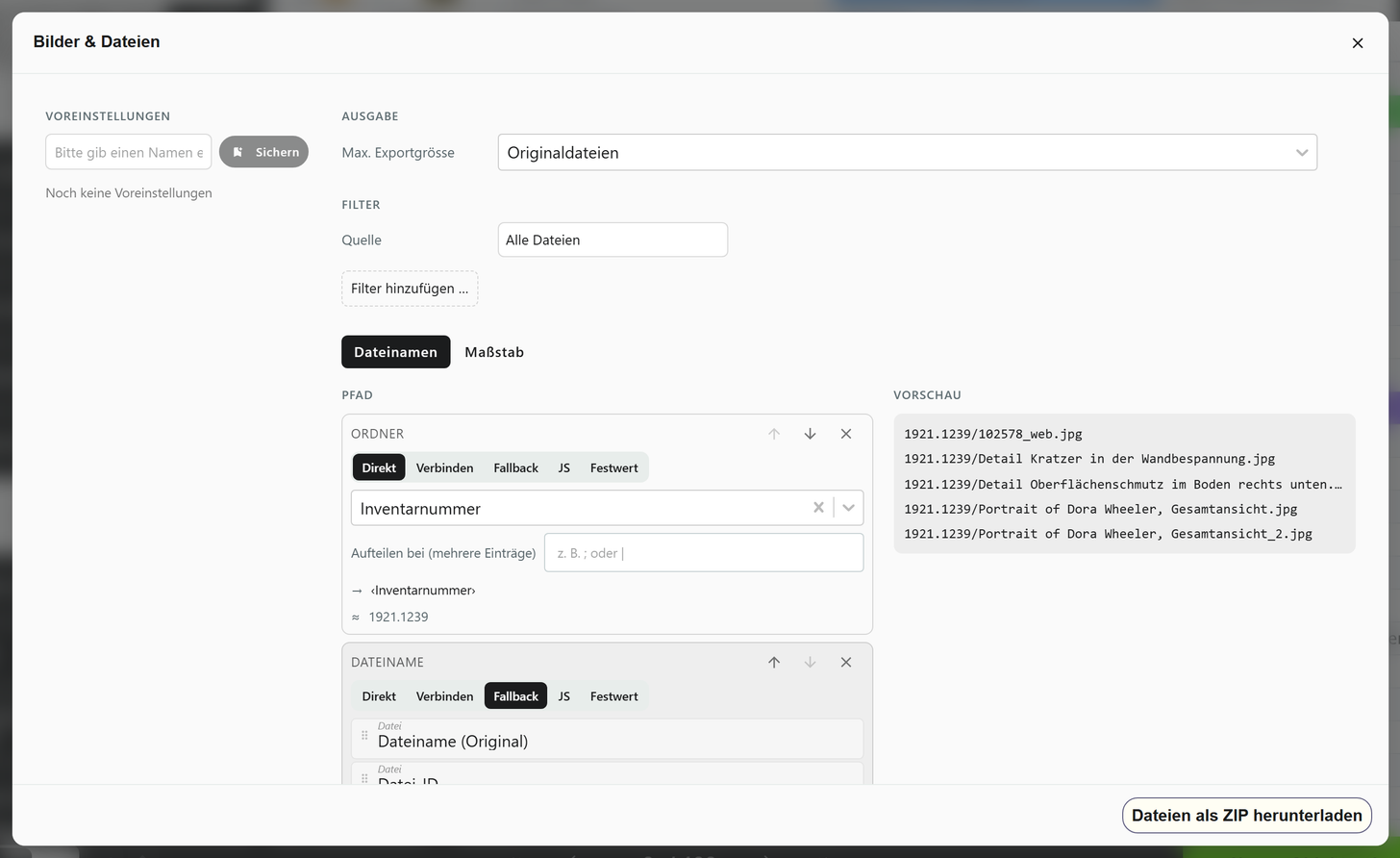
Mehrere Filterzeilen gelten zusammen (UND). Innerhalb einer Zeile legen Sie die Verknüpfung fest: Enthält eines von (oder), Enthält alle (und) oder Enthält keines von (und). Beispiel: eine Zeile Dateitypen mit Enthält eines von (oder) Bild und PDF, dazu eine Zeile Schlagworte mit Zustand Eingang, ergibt alle Bilder und PDFs mit diesem Schlagwort.
Eine Einstellung, die wiederkehrt, lässt sich unter Voreinstellungen sichern.
Ob ein Schlagwort anders geschrieben ist als gedacht, merkt man am besten an zehn Objekten, bevor ein Archiv über 3000 Dateien entsteht.
Maßstäbliches PDF
Ein PDF, in dem jedes Objekt maßstäblich abgebildet ist. Für den Ausstellungsaufbau, für Passepartouts und Hängeproben. Der Reiter Maßstab im selben Export.
-
Die Felder mit den Objektmaßen wählen, für Breite und Höhe, etwa Breite und Höhe.
-
Optional die Beschriftung festlegen, die neben das Objekt gedruckt wird. Sie wird wie ein Feld zugeordnet, mit Ersatzfeldern oder einem festen Wert, etwa Inventarnummer, ersatzweise Objekttitel.
-
In der Gruppe Blatt das Papierformat, die Ausrichtung und den Maßstab (automatisch oder 1:x) wählen, dazu die Bildpassung: Einpassen (contain), Füllen (cover) oder Strecken (fit).
-
Optionen setzen:
Option Wirkung Objekte zum Packen drehen Erlaubt Drehung um 90°, damit mehr auf ein Blatt passt Zu große Objekte auf mehrere Blätter Teilt übergroße Objekte auf mehrere Blätter auf Referenzmaßstab aufdrucken Druckt eine Referenz von 10 cm und 1 cm -
Maßstabs-PDF erzeugen. Die Meldung nennt Objekte, Blätter und Maßstab.
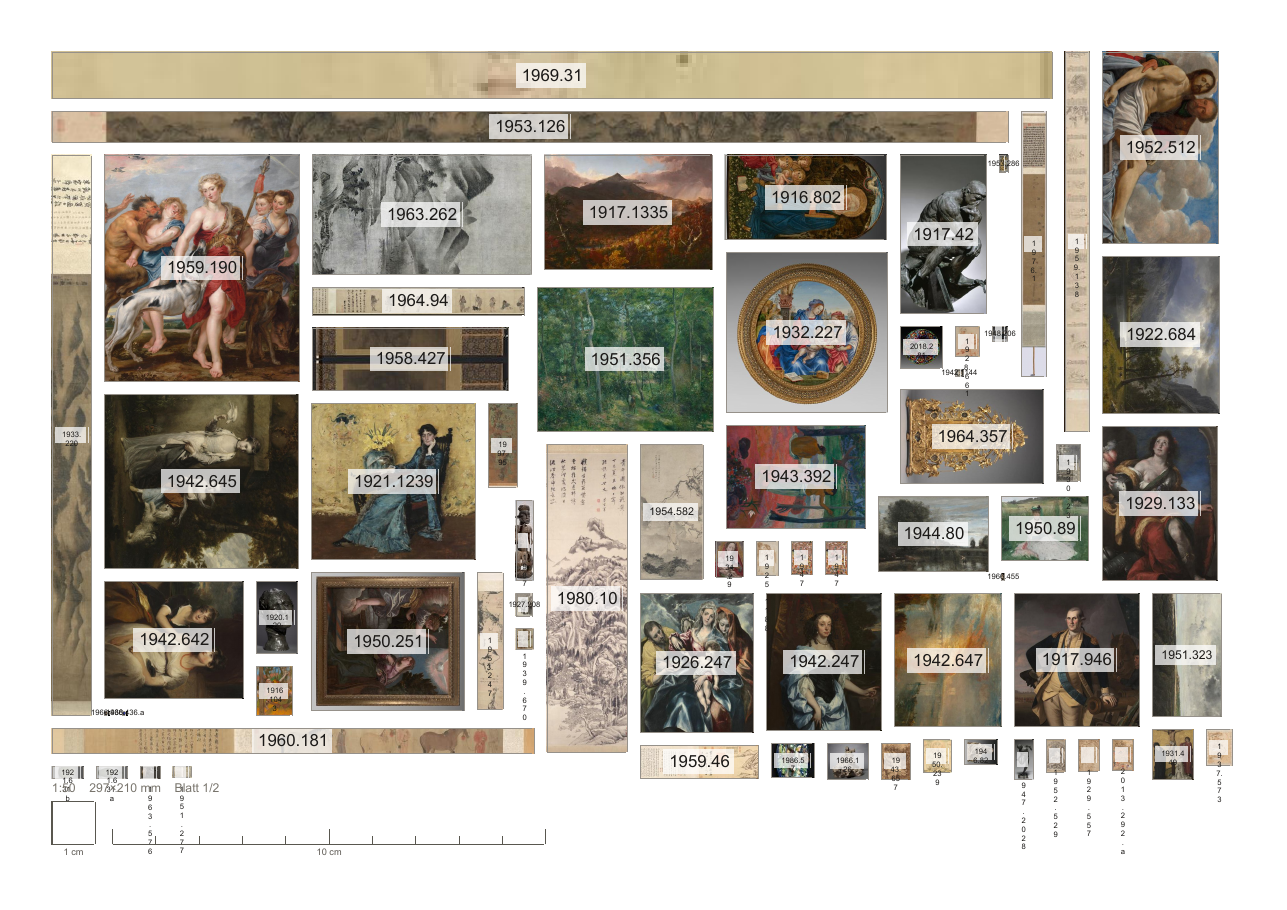
Drucker skalieren gern eigenmächtig. Mit der aufgedruckten Referenz prüfen Sie am Blatt, dass der Maßstab stimmt. Vor dem Zuschneiden mit dem Lineal nachmessen.
Übersprungen werden Objekte ohne Maße und, bei abgeschalteter Aufteilung, solche, die auf kein Blatt passen. Beides wird gemeldet.
Pläne ganzer Wände druckt der Wandplaner, siehe Wandplaner .
Weiterlesen
- Datei-Export : alle Filter und Optionen
- Dateibibliothek : die Angaben, nach denen gefiltert wird