
Einrichtung: Anleitungen
LIDO importieren
Moliri liest LIDO-XML-Dateien ein. Der Import ist ein erster Stand: Er schreibt Werte in Felder und legt Ereignisse an, aber er ordnet Namen von Personen, Körperschaften und Orten nicht automatisch Normdaten zu. Wer einen Bestand aus einem anderen System übernehmen will, plant die Nacharbeit ein und probiert zuerst an wenigen Datensätzen.
Welche Felder der Import beschreibt, leitet Moliri aus den Zuordnungen unter Felder an Konzepte binden ab. Neu eingestellt wird dafür nichts.
Voraussetzung
Von selbst zurückgeschrieben wird ein Konzept nur, wenn es an genau ein Feld gebunden ist, direkt und ohne Zusatz. Wo das nicht zutrifft, steht im Dialog des Konzepts in der Standards-Verwaltung der Satz Der LIDO-Import schreibt hier nichts zurück: das geht nur mit genau einem Feld als Quelle.
| Zuordnung | Im Import-Dialog |
|---|---|
| Genau ein Feld, direkt | Ist vorbelegt und wird geschrieben |
| Verbinden, Fallback, JS oder Festwert | Steht auf überspringen mit dem Hinweis Feld wählen |
| JSON-Feld | Steht auf überspringen mit dem Hinweis Feld wählen |
| Mehrere Quellen oder eine Sprachangabe als eigene Facette | Steht auf überspringen mit dem Hinweis Feld wählen |
| Ereignis | Wird als Ereignis am Objekt angelegt, nicht in Felder |
| Keine Zuordnung | Steht auf überspringen mit dem Hinweis Feld wählen |
Wo Feld wählen steht, kann man das Konzept für diesen Import von Hand auf ein Feld legen. Wer Titel je Sprache in einem JSON-Feld führt, kann sie also exportieren, beim Import aber nur in ein einzelnes Feld schreiben.
Import
-
Im Projekt den Reiter Daten Im- & Export öffnen und unter Importieren Metadaten-Standard (LIDO) wählen.
-
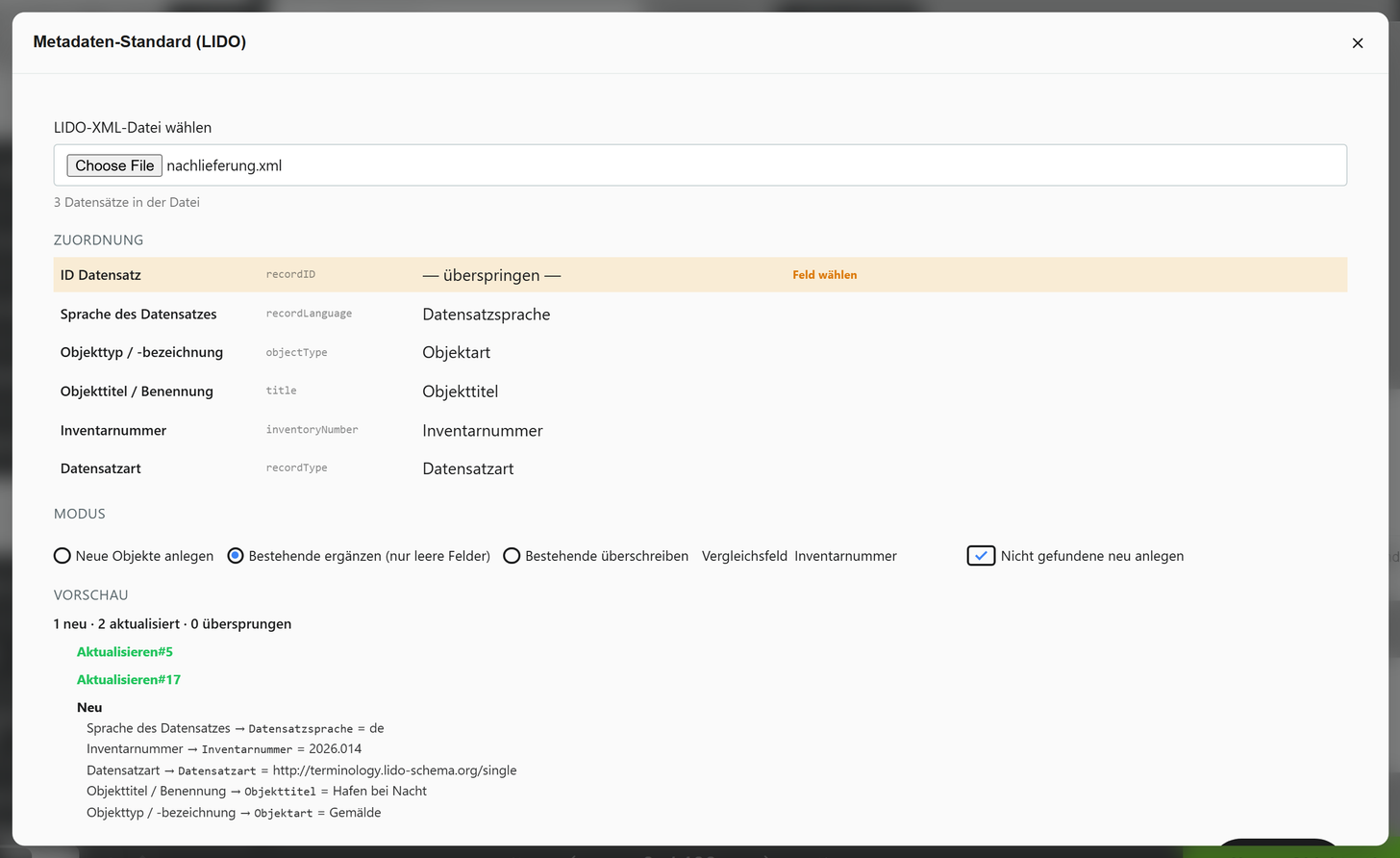
LIDO-XML-Datei wählen. Moliri nennt die Zahl der Datensätze in der Datei und listet unter Zuordnung jedes Konzept, das in der Datei vorkommt, mit seinem Zielfeld.
-
Die Zuordnung prüfen. Vorbelegte Zielfelder lassen sich ändern. Zeilen mit Feld wählen stehen auf überspringen, bis man ein Feld wählt.
-
Den Modus wählen:
Modus Wirkung Neue Objekte anlegen Jeder Datensatz wird ein neues Objekt Bestehende ergänzen (nur leere Felder) Vorhandene Werte bleiben, nur leere Felder werden gefüllt Bestehende überschreiben Vorhandene Werte werden ersetzt -
Beim Ergänzen und Überschreiben das Vergleichsfeld wählen, meist die Inventarnummer. Darüber findet Moliri das bestehende Objekt zu einem Datensatz. Nicht gefundene neu anlegen legt Datensätze ohne Treffer als neue Objekte an.
-
Die Vorschau lesen. Je Datensatz steht Neu, Aktualisieren oder Übersprungen, darüber die Summe.
-
Importieren.
Was der erste Stand nicht leistet
| Angabe in der LIDO-Datei | Was ankommt |
|---|---|
| Begriff mit Kennung (etwa Objekttyp oder Material) | Die Kennung oder der Begriffsname als Text im zugeordneten Feld. Kein Eintrag in der Normdaten-Bibliothek |
| Name einer Person, Körperschaft oder eines Orts | Als Text. Eine Zuordnung zu GND, Wikidata oder anderen Quellen findet nicht statt |
| Ereignisart | Wird einer vorhandenen Ereignis-Art zugeordnet, wenn Begriff oder LIDO-Kennung passen |
Wer die Werte danach als Normdaten führen will, ordnet sie in einem zweiten Schritt zu. Für Werte aus einer Excel-Datei gibt es dafür Zuordnungen auflösen . Ob der Weg für einen bestimmten LIDO-Bestand taugt, klärt man am besten vorher mit Moliri unter info@moliri.app .
Vor dem Import
-
Zuordnung prüfen. Nur Konzepte mit einem Zielfeld kommen an. Was im Dialog auf überspringen steht, bleibt draußen.
-
Vergleichsfeld prüfen. Ist die Inventarnummer in der Datei anders geschrieben als im Haus, findet der Abgleich nichts, und es entstehen Dubletten.
-
Modus bedenken. Bestehende ergänzen ist der vorsichtige Weg: Was in Moliri schon steht, bleibt.
Ein LIDO-Import aus einem anderen System trifft fast immer auf Abweichungen. Der erste Lauf gehört in ein leeres Projekt, mit dem Modus Neue Objekte anlegen. Dort sieht man, was wirklich ankommt, und räumt es ohne Folgen wieder weg.
Weiterlesen
- Metadaten-Standards : Profile, Prüfung, Import
- Felder an Konzepte binden : die Voraussetzung
- LIDO exportieren : der umgekehrte Weg