
Im- und Export
Excel exportieren
Der Leihgeber möchte die Liste seiner Werke sehen, die Versicherung braucht Werte, die Spedition Maße und Kistennummern. Alle drei bekommen dieselbe Excel-Liste aus dem Bestand, jede mit ihren Spalten und auf Wunsch mit Bildern.
-
Objektauswahl eingrenzen. Der Export umfasst genau die Objekte, die Filter, Suche und Wahl übrig lassen.
-
Export öffnen. Seitenleiste, Reiter Daten Im- & Export, Abschnitt Exportieren, Excel Tabellen.
-
Felder wählen. Unter Verfügbare Felder anklicken, oder Ansichtsfelder übernehmen: Das setzt die Auswahl auf die Felder der aktuellen Ansicht.
-
Reihenfolge einstellen. Die gewählten Felder unter Ausgewählte Felder in die gewünschte Spaltenfolge ziehen.
-
Optionen setzen. Farben, Kommentare, Quelle, Ereignisse auf einem eigenen Blatt, Bildgröße.
-
Excel-Datei herunterladen. Bei vielen Bildern dauert das. Der Export kann im Hintergrund weiterlaufen.
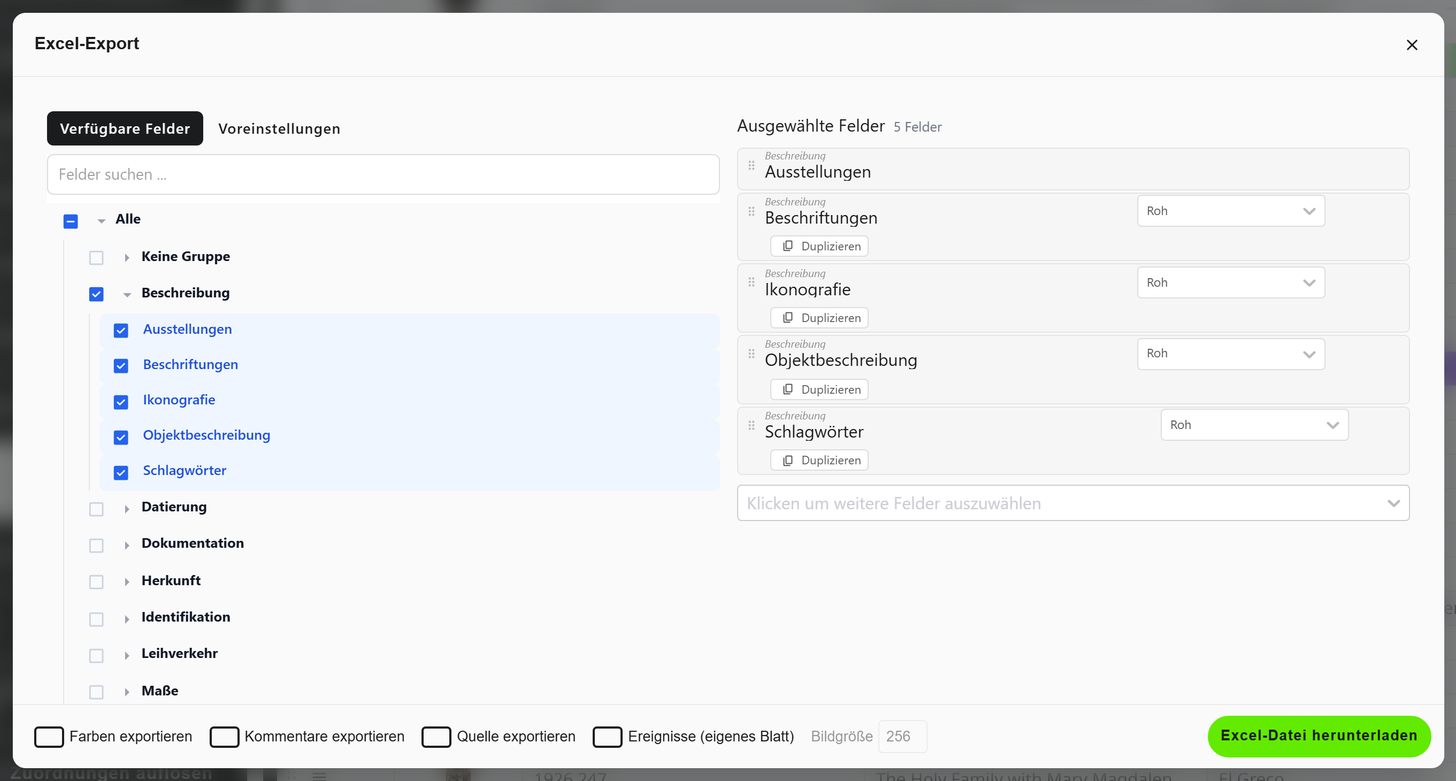
Standbild: Feldauswahl im Excel-Export. Die heruntergeladene Datei ist nicht abgebildet.
Anmerkungen mitnehmen
| Option | Ergebnis in Excel |
|---|---|
| Farben exportieren | Farbmarkierungen als Zellfarbe |
| Kommentare exportieren | Feldkommentare als Zellkommentar |
| Quelle exportieren | Quellenangaben der Felder |
| Ereignisse (eigenes Blatt) | Die Ereignisse der Objekte auf einem zweiten Blatt |
Farben und Kommentare haben im Excel-Import ein Gegenstück. So lässt sich eine Liste exportieren, außer Haus ergänzen und mit Farben und Kommentaren zurückholen.
Bilder
Jede Bildspalte hat eigene Einstellungen:
| Einstellung | Werte |
|---|---|
| Markierungen, Zuschnitt, Drehung | Je Feld, Bild oder Keine: die Bearbeitung, die am Feld des Objekts gespeichert ist, die an der Datei gespeicherte, oder keine |
| Duplizieren | Eine weitere Spalte für dasselbe Bild mit eigenen Einstellungen |
| Bildgröße | Kantenlänge der eingebetteten Bilder, gilt für alle Spalten |
Mit Duplizieren stehen Original und bearbeitete Fassung nebeneinander.
Roh oder formatiert
Felder mit einer Formatierung, etwa Maßangaben in einem JSON-Feld , bieten je Spalte die Wahl der Ausgabe:
| Ausgabe | Ergebnis |
|---|---|
| Roh | Der gespeicherte Wert |
| Formatiert (oder der Name der Formatierung) | Der lesbare Wert, etwa Objekt: 118,5 × 64 cm |
Wer beides braucht, dupliziert die Spalte.
Voreinstellungen
Eine Feldauswahl lässt sich unter Voreinstellungen speichern, und Voreinstellungen lassen sich kombinieren:
| Vorgang | Wirkung |
|---|---|
| Voreinstellung laden | Ersetzt die aktuelle Auswahl |
| Felder hinzufügen | Ergänzt die Felder der Voreinstellung |
| Felder entfernen | Nimmt die Felder der Voreinstellung heraus |
Drei oder vier Bausteine wie Kerndaten, Maße und Leihdaten decken mehr Fälle ab als zwölf vollständige Voreinstellungen. Sie werden mit Felder hinzufügen nach Bedarf zusammengesetzt.
Eine Voreinstellung ist zunächst privat und lässt sich mit allen Benutzern teilen. Sie ist auch in anderen Projekten anwendbar. Felder, die es dort nicht gibt, fallen heraus.
Wer eine feste Form mit Briefkopf braucht, etwa für einen Leihvertrag, nimmt statt Excel einen Word-Bericht .
Weiterlesen
- Excel-Export : alle Optionen und Grenzen
- Excel importieren : der Rückweg