
Wandplaner
Plan anlegen
Pläne gehören dem Haus, nicht der Ausstellung. Eine Wand in Saal 202 ist dieselbe Wand, ob dort die Sonderausstellung hängt oder die nächste. Deshalb entstehen die Pläne in der Planbibliothek und werden in jedem Projekt verwendet. Was eine Ausstellung am Plan ändert, bleibt in ihr.
Für Pläne und Räume braucht es Status 6. Den Menüeintrag Bibliotheken › Pläne sehen Konten mit Status 9;
alle anderen erreichen die Bibliothek über die Adresse /plans.
Raum anlegen
-
In der Planbibliothek Räume verwalten öffnen.
-
Raum hinzufügen, Raumname eintragen, etwa „Saal 202“. Unter Pfad die Verortung im Haus, etwa „Haupthaus/1. OG“.
-
Speichern.
Wand anlegen
-
Neuer Plan.
-
Name eintragen, etwa „Saal 202 Nordwand“. Art: Wand. Raum wählen.
-
Einheit wählen (mm, cm oder m), dann Breite und Höhe der Wand eintragen. Unter dem Feld steht der Wert in Millimetern zur Kontrolle.
-
Wenn vorhanden, unter Hintergrund eine Ansicht der Wand hochladen: SVG, PDF oder Bild im realen Maßstab.
-
Speichern.
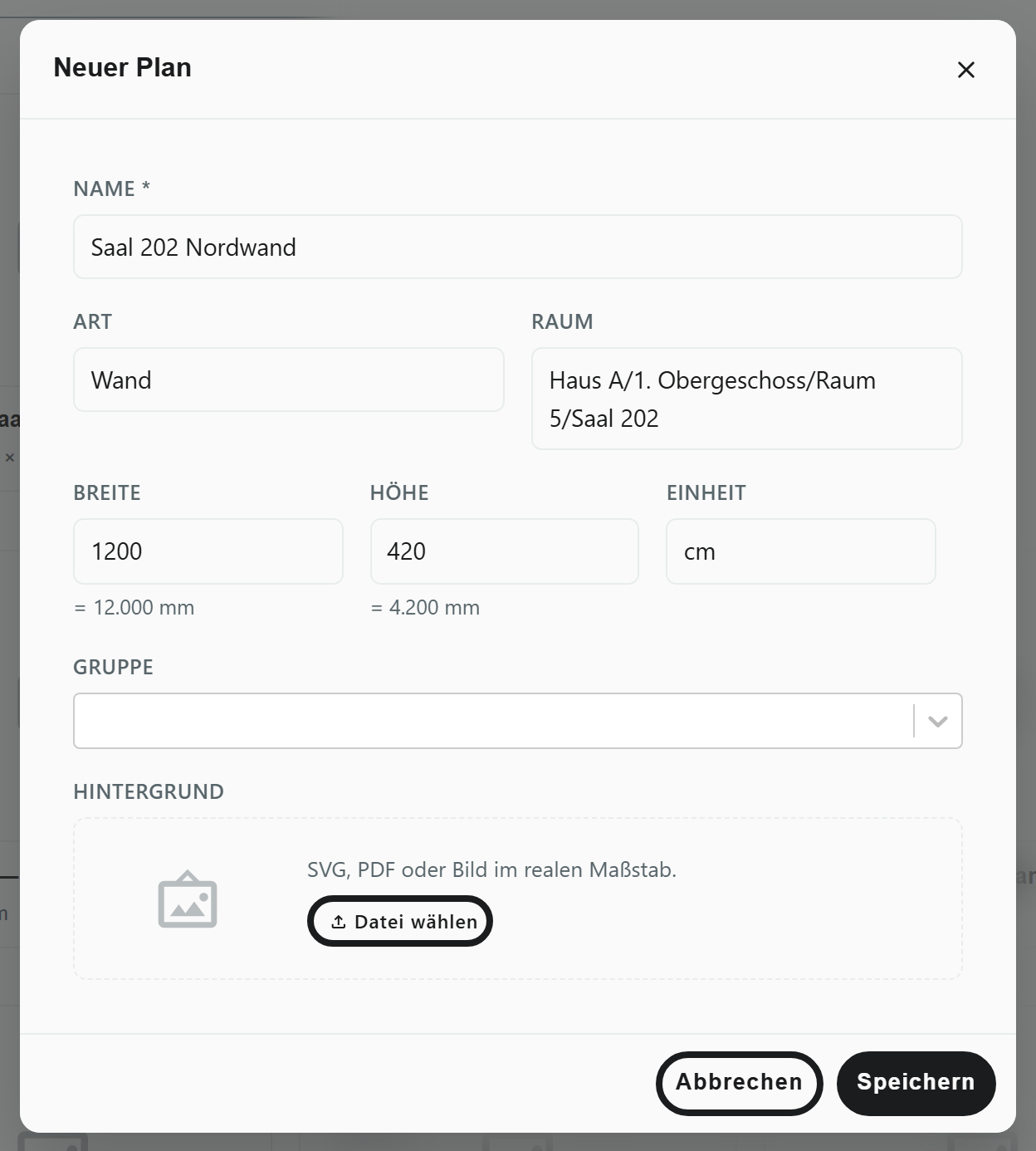
So entstehen alle Wände des Raums. Der Name sollte die Wand im Haus eindeutig benennen, denn im Projekt wird danach gesucht.
Wände zu einem Raum verknüpfen
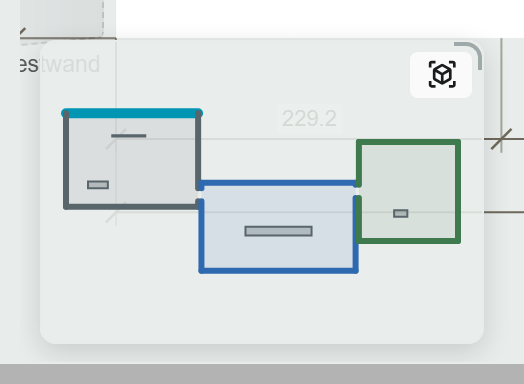
Aus einzelnen Wänden wird erst ein Raum, wenn sie verknüpft sind. Die Verknüpfung braucht die Übersichtskarte, die Abwicklung im PDF und die 3D-Begehung.
-
Die erste Wand über das Zahnrad an ihrer Kachel öffnen (Wand-Einstellungen).
-
Unter Wandverknüpfungen bei Wand rechts verknüpfen die Nachbarwand wählen. Den Winkel (°) nur ändern, wenn die Ecke kein rechter Winkel ist.
-
Mit der nächsten Wand ebenso, bis der Raum geschlossen ist.
Die Verknüpfung lässt sich auch im Editor setzen: am freien Ende einer Wand Wand verknüpfen, dort kann auch gleich eine neue Wand entstehen.
Hintergrund einpassen
Zeigt die hochgeladene Grafik mehr als die Wand, oder ist die Wand schräg fotografiert:
-
Im Planformular Einpassen….
-
2 Punkte (skalieren): auf der Grafik anklicken, wo die Wand oben links beginnt und unten rechts endet. Für ein schräges Foto 4 Punkte (entzerren): die vier Ecken in der Reihenfolge oben links, oben rechts, unten rechts, unten links.
-
Punkte bei Bedarf ziehen, dann Speichern.
Für eine Tapete oder einen Wandstoff gibt es Kacheln mit einer Kachelbreite.
Vitrine, Stellwand, Grundriss
Sie entstehen genauso über Neuer Plan, nur mit anderer Art. Eine Vitrine und eine Stellwand brauchen zusätzlich die Tiefe, eine runde Vitrine nur den Durchmesser als Breite. Wie sie im Raum stehen, zeigt Grundriss mit Vitrinen und Stellwänden .
Plan nur für ein Projekt
Eine Wand, die nur für eine Ausstellung gebaut wird, gehört nicht in die Bibliothek des Hauses.
-
Im Projekt die Ansicht Wandplaner öffnen.
-
In der Planauswahl Neuer Projektplan. Das Formular ist dasselbe.
Der Plan existiert nur in diesem Projekt und trägt dort die Marke Projekt. Dafür genügt das Schreibrecht im Projekt.
Plan entfernen
Im Planformular Löschen. Hängen noch Objekte daran, wird der Plan archiviert statt gelöscht. Archivierte Pläne zeigt Archivierte anzeigen; über Aktiv im Formular kommen sie zurück.
Weiterlesen
- Objekte hängen
- Wandplaner : Planformular, Basis und Projekt