
Im- und Export
Word-Berichte
Berichte aus .docx-Vorlagen: Leihverträge, Zustandsprotokolle, Kistenschilder, Objektlisten. Geöffnet wird
der Export in der Seitenleiste unter Daten Im- & Export, Abschnitt Exportieren, Word Berichte.
Diese Seite beschreibt die Bedienung. Wie Vorlagen geschrieben werden, steht im Bereich Word-Vorlagen .
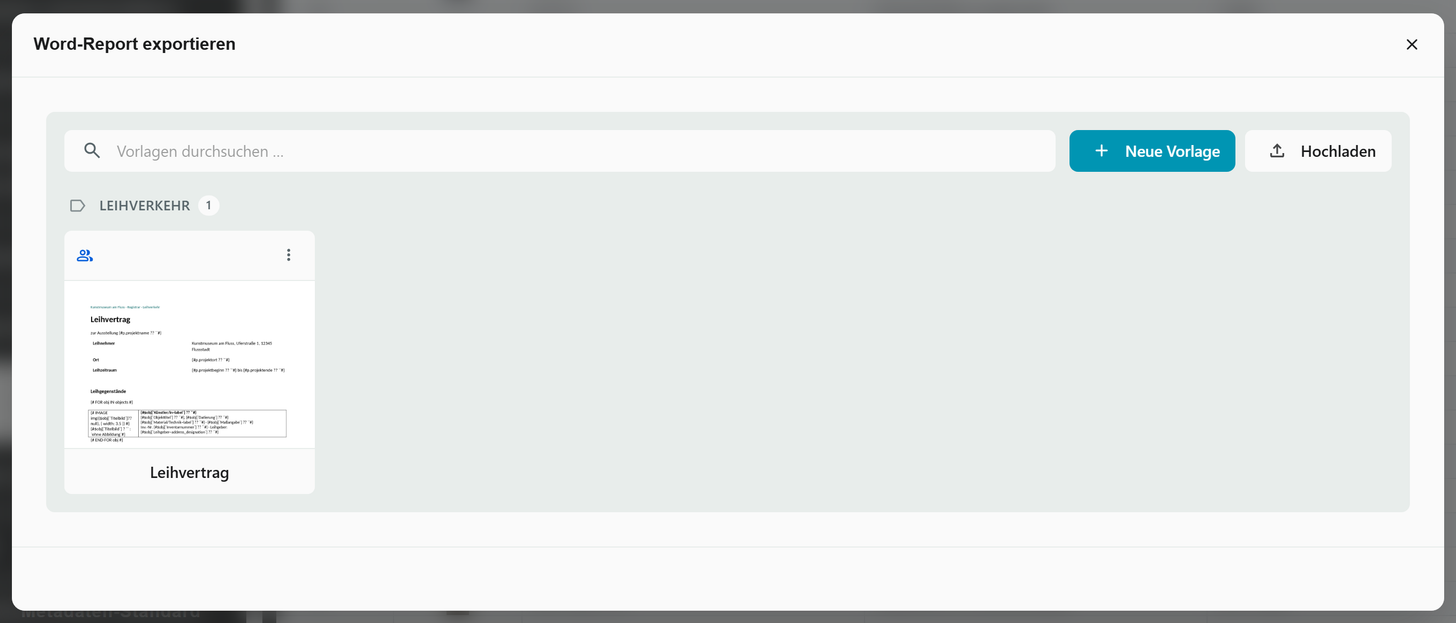
Standbild: Vorlagenbibliothek mit der Vorlage Leihvertrag
Ablauf
-
Vorlage wählen, aus der Bibliothek oder als eigene
.docx-Datei. -
Moliri liest die Vorlage und erkennt die verwendeten Felder, ob sie über alle Objekte läuft und ob sie Bilder oder Dateien braucht.
-
Feldzuordnung prüfen. Unbekannte Felder lassen sich hier einem vorhandenen zuordnen.
-
Erweiterte Einstellungen prüfen: Zusammenführungs-Verhalten, Steuerelemente, Bildauflösung.
-
Bericht erstellen. Es entsteht ein Dokument oder ein ZIP-Archiv mit einem Dokument je Objekt.
Vorlagenbibliothek
Gespeicherte Vorlagen stehen nach Kategorien gruppiert, Vorlagen ohne Kategorie am Ende unter Ohne Kategorie. Die Suche findet Vorlagen über Name, Kategorie und Eigentümer, auch bei Tippfehlern. Ein Symbol zeigt geteilte Vorlagen, bei fremden Vorlagen steht der Name der Person, die sie angelegt hat.
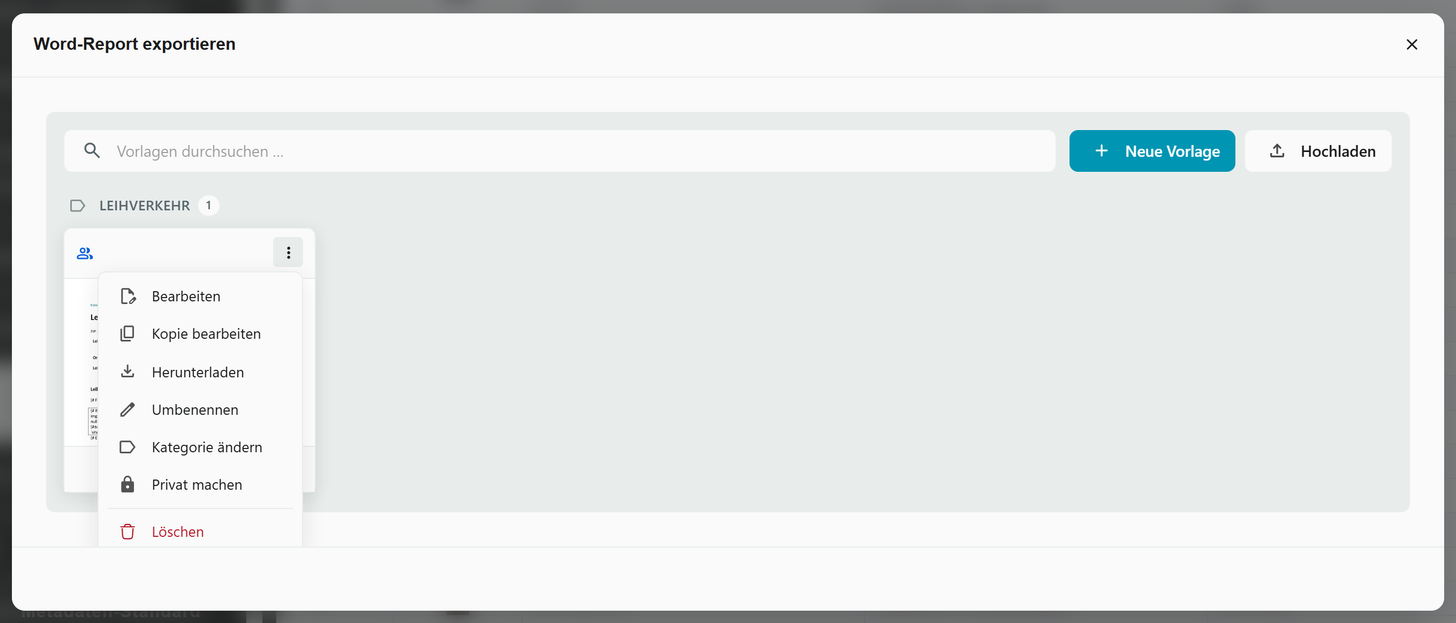
Das Menü einer Vorlage:
| Eintrag | Wer darf das |
|---|---|
| Bearbeiten | Eigentümer, Status 9. Öffnet die Vorlage im Editor im Browser |
| Kopie bearbeiten | Alle, die die Vorlage sehen |
| Herunterladen | Alle, die die Vorlage sehen |
| Umbenennen, Kategorie ändern | Eigentümer, Status 9 |
| Öffentlich machen, Privat machen | Eigentümer, Status 9. Öffentlich heißt: für alle Benutzer dieser Instanz sichtbar |
| Löschen | Nur der Eigentümer |
Die Kategorie ist ein freies Textfeld. Beim Ändern schlägt Moliri die vorhandenen Kategorien vor, damit keine Doppel durch Tippfehler entstehen. Eine leere Eingabe entfernt die Kategorie.
Feldzuordnung
Feldnamen gelten je Projekt: $o[`RegNr`] meint das Feld, das in diesem Projekt RegNr heißt. Eine
Vorlage aus einem anderen Projekt funktioniert hier, soweit die Namen übereinstimmen.
Die Feldzuordnung listet jedes Feld der Vorlage (Feld in Vorlage) mit seinem Status. Ein Feld, das es hier nicht gibt, trägt den Hinweis Das Feld ist in diesem Projekt nicht verfügbar. Es lässt sich einem vorhandenen Feld zuordnen (Feld wird zu »…« zugeordnet). Die Vorlage selbst bleibt dabei unverändert.
Unbekannte Felder halten den Export nicht auf. Ohne Zuordnung bleibt die Stelle im Bericht leer.
Zusammenführungs-Verhalten
Ob ein Dokument oder eines je Objekt entsteht, entscheidet die Vorlage: Läuft sie über alle Objekte, entsteht ein Dokument. Bei einer Vorlage je Objekt legt das Zusammenführungs-Verhalten fest, wie die Einzeldokumente verbunden werden:
| Einstellung | Wirkung |
|---|---|
| Abschnittsverhalten der Vorlage verwenden | Vorgabe. Kopf- und Fußzeilen, Ränder und Umbruchart folgen der Vorlage |
| Ohne zusätzlichen Umbruch zusammenführen | Direkt aneinandergehängt |
| Nur reinen Seitenumbruch einfügen | Ein einfacher Seitenumbruch, Abschnittseinstellungen bleiben unberührt |
| Abschnittsumbruch einfügen (fortlaufend) | Neuer Abschnitt auf derselben Seite |
| Abschnittsumbruch einfügen (neue Seite) | Jedes Objekt auf einer neuen Seite, mit eigenen Kopf- und Fußzeilen |
| Abschnittsumbruch einfügen (gerade Seite) | Jedes Objekt auf der nächsten geraden Seite |
| Abschnittsumbruch einfügen (ungerade Seite) | Jedes Objekt auf der nächsten ungeraden Seite |
| Nicht zusammenführen, als ZIP packen | Eine Datei je Objekt, gemeinsam als ZIP-Archiv |
Für Kistenschilder passt Ohne zusätzlichen Umbruch, für Leihverträge Abschnittsumbruch (neue Seite), für hundert Einzeldokumente das ZIP.
Steuerelemente auflösen (Klartext)
Vorlagen können ihre Bausteine in Steuerelemente verpacken. Eingeschaltet werden diese im fertigen Bericht zu normalem Text. Ausgeschaltet bleiben sie erhalten, etwa wenn der Bericht in Word weiterbearbeitet werden soll.
Wer eine Vorlage im Vorlagen-Editor im Browser einrichtet, speichert dort auch ihre Vorgaben für diesen Dialog: Steuerelemente auflösen, Zusammenführungs-Verhalten und den Objekt-Modus (Reiter Ausgabe). Die Einstellungen im Exportdialog gelten dann für diesen einen Bericht.
Bilder
Bilddaten werden nur geladen, wenn die Vorlage Bilder verwendet. Reine Textvorlagen laufen dadurch schneller.
Die Bildauflösung ist einstellbar, Vorgabe 220 DPI. Word komprimiert eingebettete Bilder beim Speichern von sich aus. Für hochwertige Drucke schalten Sie die automatische Bildkomprimierung in Word nach dem ersten Öffnen ab.
Dateiname
<Vorlagenname>_<JJJJ-MM-TT>.docx. Beim ZIP heißt das Archiv ebenso mit .zip, die Einträge darin <Vorlagenname>_<Objekt-ID>.docx. Letzten Report erneut herunterladen holt den zuletzt erzeugten Bericht
noch einmal.
Grenzen
| Grenze | Meldung |
|---|---|
| Zu viele Objekte für ein zusammengeführtes Dokument | Zu viele Objekte für ein zusammengeführtes Dokument (n, Limit m). Bitte ZIP-Modus verwenden |
| Zusammengeführtes Dokument zu groß | Export abgebrochen: Die gerenderten Dokumente überschreiten n MB |
| Fehler in der Vorlage | Bericht konnte nicht erstellt werden mit der Stelle des Fehlers |
Das Zusammenführen findet im Browser statt. Die ersten beiden Grenzen schützen dessen Speicher. Beim ZIP gibt es sie nicht.
Bei Berichten über viele Objekte ist eine schlichte Vorlage robuster als eine mit vielen verschachtelten Bedingungen und Bildern. Was bei fünf Objekten läuft, kann bei fünfhundert in der Mitte scheitern.
Weiterlesen
- Word-Bericht erstellen : der Vorgang
- Word-Vorlage erstellen : der Einstieg für Vorlagen
- Vorlagen-Syntax und Vorlagen-Variablen
- Word-Add-in : Vorlagen in Microsoft Word schreiben