
Referenz
Objektansicht
Die Objektansicht zeigt ein einzelnes Objekt durch die Layouts (Eingabemasken), die im Projekt verfügbar sind. Sie ist der Ort, an dem Werte entstehen.
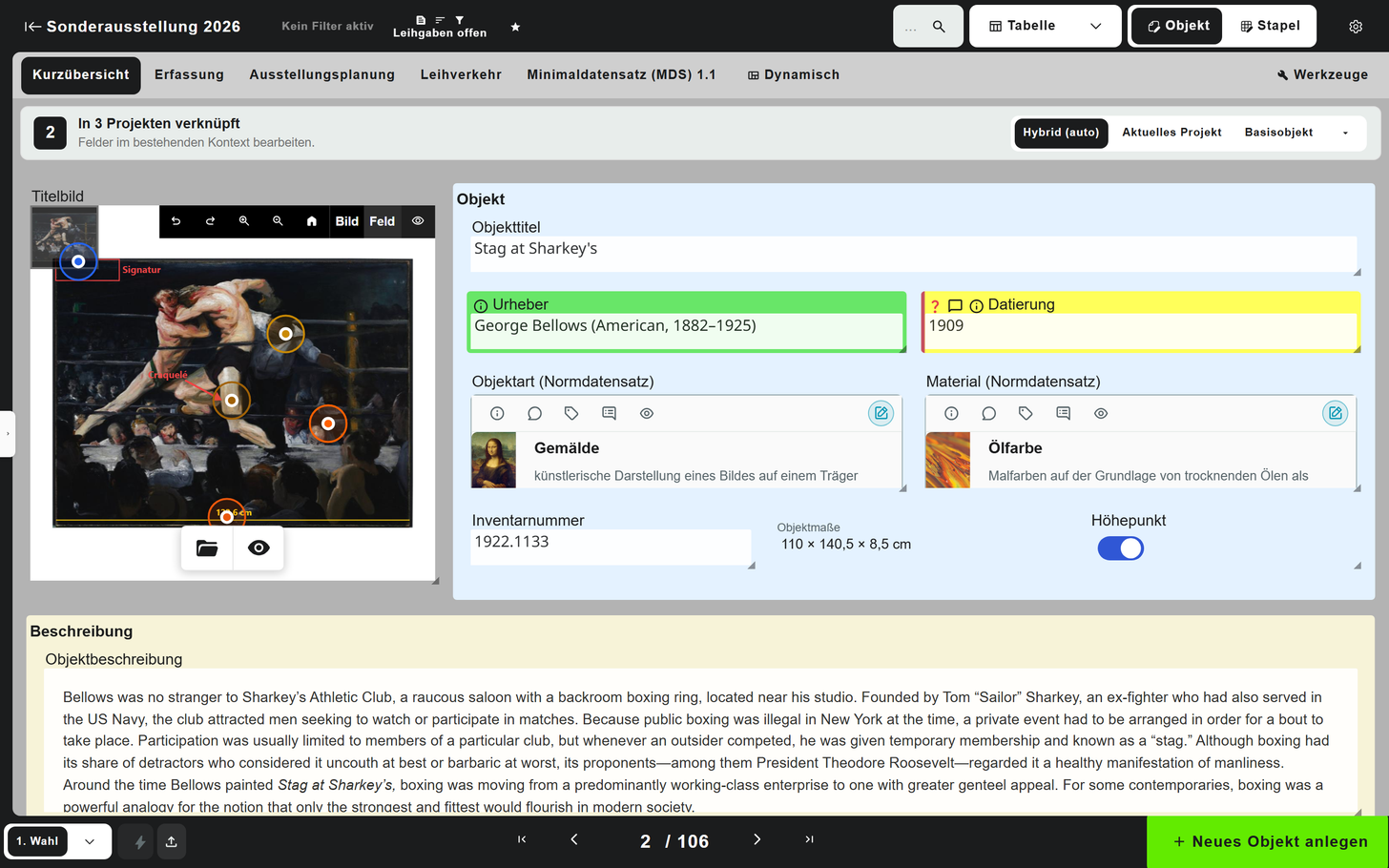
Layouts
Welche Layouts es gibt, ist Konfiguration. Sie werden von der Verwaltung angelegt, dem Projekt zugeordnet und mit Zugriffen versehen. Ein Layout ist eine freie Anordnung von Feldern; dasselbe Feld kann auf mehreren Layouts an verschiedenen Stellen liegen und zeigt überall denselben Wert. Siehe Layouts .
Fehlt ein erwartetes Layout, hat das genau zwei Ursachen: es ist dem Projekt nicht zugeordnet, oder es fehlt der Zugriff. Siehe Rechtemodell .
Bewährte Aufteilungen aus der Praxis:
| Layout | Zweck |
|---|---|
| Allgemein | Schneller Überblick, wenige zentrale Felder |
| Registrierung | Vollerfassung bei Zugang |
| Leihverkehr | Vertrag, Partner, Termine, Versicherungswert |
| Gestaltung | Maße, Sockel, Vitrine, Wandzuordnung |
| Restaurierung | Zustand, Maßnahmen, Klima, Materialien |
| Storage | Standort, Normalstandort, Verpackung |
| Touch | Wenige, große Felder für Tablet-Erfassung |
| Veröffentlichung | Rechte, Freigaben, Publikationsdaten |
Speicherverhalten
Es gibt keine Speichern-Schaltfläche. Ein Feld speichert, sobald es verlassen wird, und meldet das Ergebnis über die Farbe:
| Farbe | Bedeutung | Was zu tun ist |
|---|---|---|
| grün aufleuchtend, Meldung Gespeichert | Gespeichert wie eingegeben | Nichts |
| orange, Meldung Wert verändert gespeichert | Gespeichert, aber dabei verändert | Den gespeicherten Wert prüfen. Die Meldung nennt beide: Eingegeben: … • Gespeichert: … |
| rot blinkend | Nicht gespeichert | Seite neu laden, Eingabe wiederholen. Bleibt der Fehler, Support |
Der orange Fall tritt auf, wenn der gespeicherte Wert sich vom eingegebenen unterscheiden musste, etwa weil ein Datum vervollständigt oder eine Zahl auf die Basiseinheit umgerechnet wurde. Die meisten Feldarten verhindern unzulässige Eingaben schon beim Tippen; deshalb tritt der Fall vor allem nach einem Excel-Import auf, wo Daten von außen kommen.
Feldmenü und Felddetails
An der rechten oberen Ecke jedes Feldes öffnet sich das Feldmenü. Vorhandene Kommentare, Quellen und als unsicher markierte Werte zeigen sich als Symbole am Feld. Kommentar und Quelle lassen sich mit Inline-Metadaten anzeigen in den globalen Einstellungen auch direkt im Feld einblenden.
Das Feldmenü enthält:
| Eintrag | Bedeutung |
|---|---|
| Feldname, Feldart, andere Beschriftungen, Hinweis | Kopf des Menüs, nur zum Lesen |
| Felddetails öffnen | Öffnet den Dialog Felddetails, siehe unten |
| Rohwert kopieren / Formatierten Wert kopieren | Legt den gespeicherten bzw. den formatierten Wert in die Zwischenablage, mit Vorschau |
| Kommentar (Kommentar …) | Freitext zur Abstimmung im Team. Erscheint in Vorschauen |
| Quelle (Quelle …) | Woher der Wert stammt |
| Unsicher | Markiert den Wert als vermutet (ca. / unsicher / vermutlich) |
| Farben | Freie Hervorhebung ohne feste Bedeutung. Erscheint auch in Vorschauen und ist filterbar |
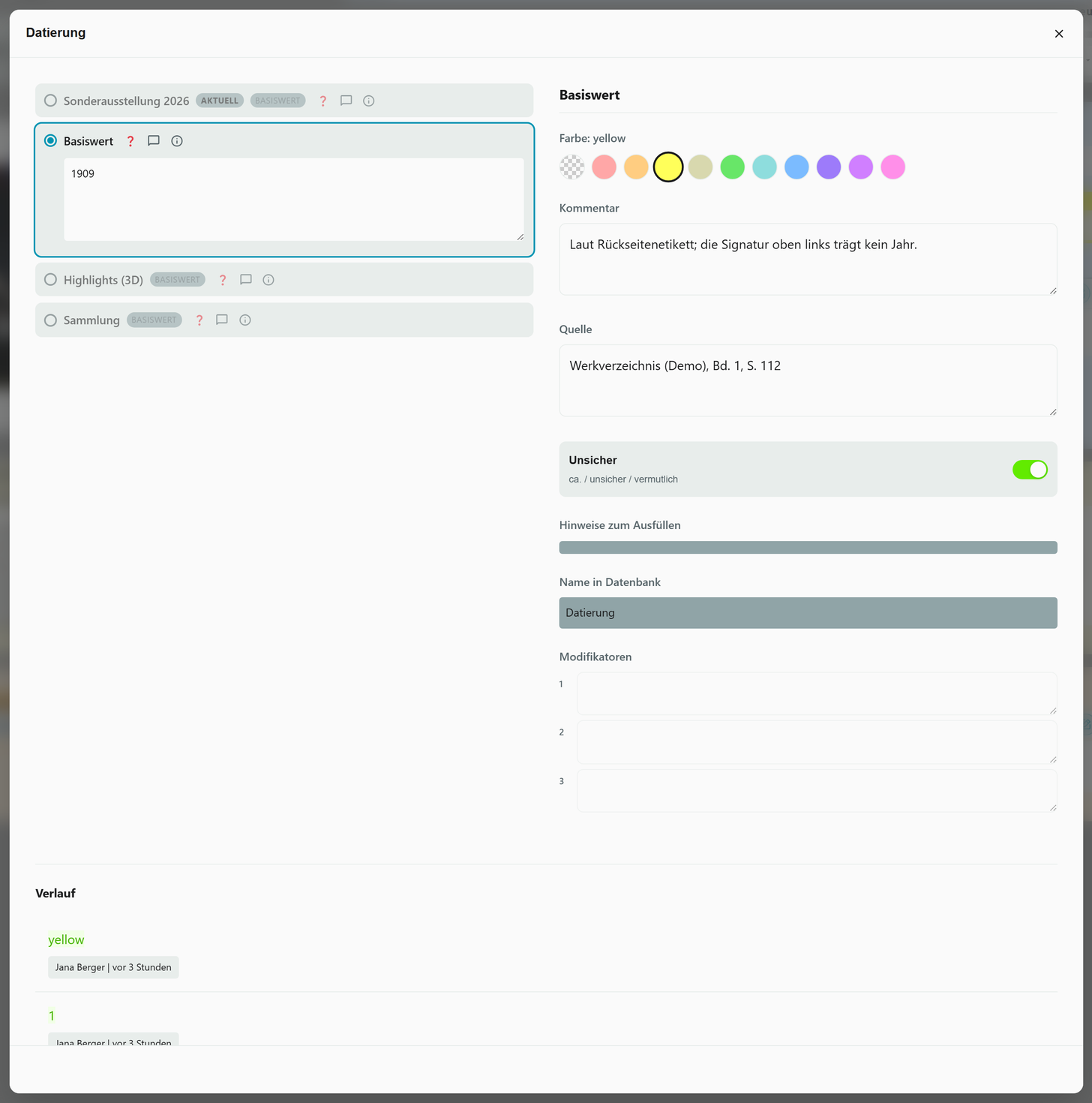
Der Dialog Felddetails zeigt links den Wert, bei Objekten in mehreren Projekten jede Fassung je Projekt (siehe Projektspezifische Werte ), rechts die Angaben und unten den Verlauf:
| Angabe | Bearbeitbar | Bedeutung |
|---|---|---|
| Farbe | ja | wie im Feldmenü |
| Kommentar, Quelle, Unsicher | ja | wie im Feldmenü |
| Hinweise zum Ausfüllen | nein | Hinweis der Einrichtung zum Feld |
| Name in Datenbank | nein | Der Feldname. Stabil, und der Bezeichner für Filter, Vorlagen und Exporte |
| Andere Bezeichnungen in Layouts | nein | Die Beschriftungen, die das Feld auf anderen Layouts trägt |
| Modifikatoren 1 bis 3 | nein | Systeminterne Zusatzspalten: Bildmarkierungen, Zuschnitte, gewählte Einheit. Normalerweise ignorieren |
| Verlauf | nein | Alle Änderungen dieses Feldes mit Person, Zeitpunkt und gegebenenfalls Projekt. Siehe Bearbeitungsverlauf |
Wurde beim Import ein Wert geparkt, steht er oben im Dialog. Er ist noch nicht gespeichert; ein schon belegtes Feld bleibt beim Auflösen unverändert. Auflösen öffnet ihn in Zuordnungen auflösen .
„Unsicher“ ist mehr als eine Notiz. Bei Zahlen- und Datumsfeldern ist es die einzige Möglichkeit,
eine Unsicherheit auszudrücken, ohne den Wert unbrauchbar zu machen: ca. 1900 in einem Datumsfeld
lässt sich nicht speichern, 1900 mit gesetzter Unsicherheit dagegen ist sortierbar, filterbar und im
Bericht als unsicher kenntlich.
Anmerkungen in Exporten
Farbe, Kommentar, Quelle und „unsicher“ sind exportierbar und in Vorlagen abfragbar. Damit lassen sich
Berichte steuern: unsichere Werte hervorheben, rot markierte Felder ausblenden, Quellen als Fußnote
ausgeben. Siehe Vorlagen-Funktionen (Funktion deco) und Excel-Export .
Modifikatoren: wozu sie doch gut sind
Modifikatoren (im Glossar Modifier) sind Systemspalten. In den Felddetails sind sie nur zu lesen, in der Stapelverarbeitung aber bearbeitbar. Der praktische Nutzen: einen Bildzuschnitt oder eine Markierung, die an einem Objekt gesetzt wurde, auf viele Objekte gleichzeitig übertragen. Wer das nicht braucht, kann sie vollständig ignorieren.