
Einrichtung: Anleitungen
Projekt anlegen
Ein Projekt ist der Arbeitsbereich für eine Sammlung, eine Ausstellung oder einen Leihvorgang. Projekte anlegen darf nur Status 9.
-
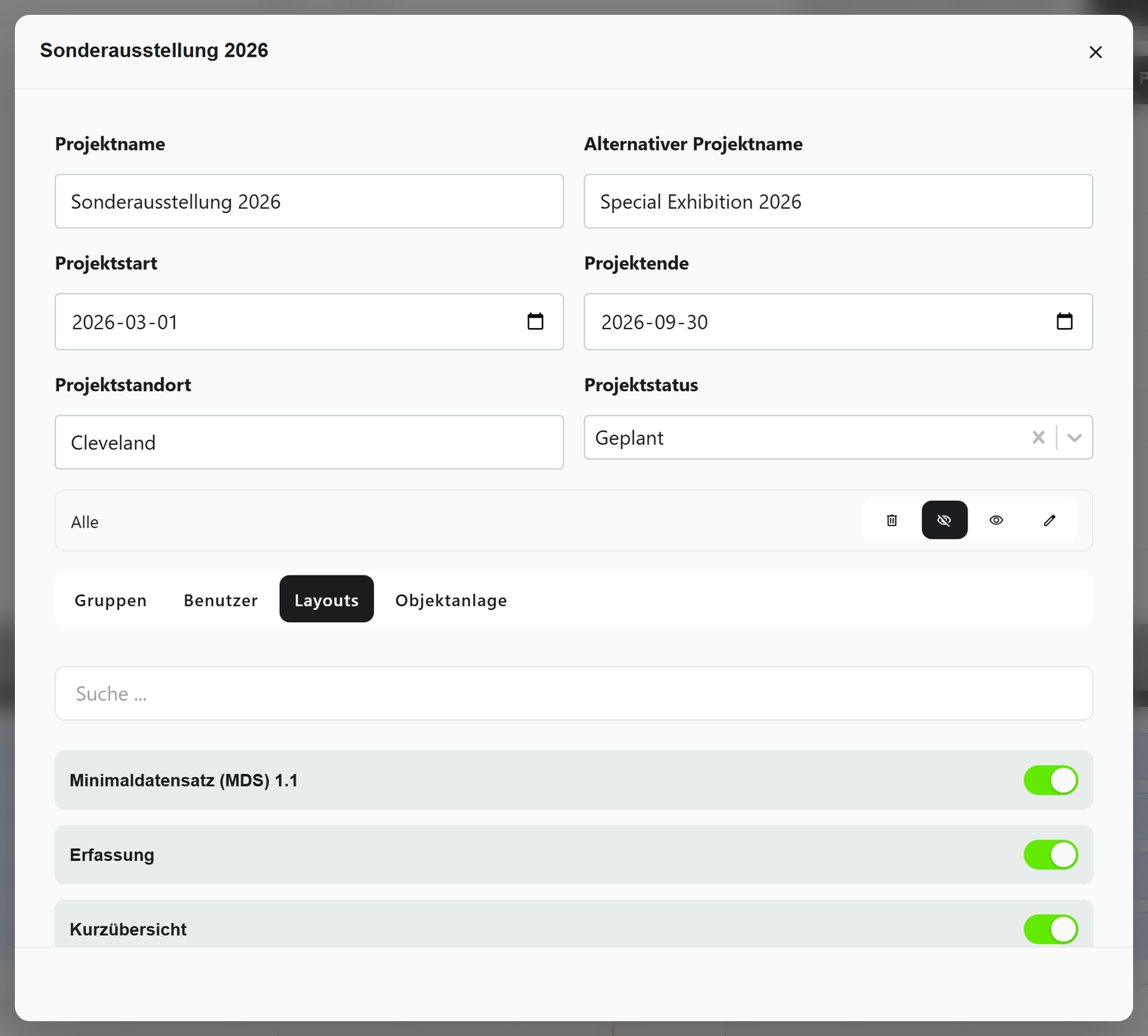
In der Übersicht Projekte auf Projekt erstellen klicken und den Projektnamen eintragen. Mehr fragt der Dialog nicht ab. Danach öffnen sich die Projektdetails.
-
Stammdaten eintragen: Alternativer Projektname, Projektstart, Projektende, Projektstandort und Projektstatus. Nach dem Status gliedert die Übersicht ihre Abschnitte (etwa Aktiv, Geplant, Abgeschlossen), Projekte ohne Status stehen unter Ohne Status. Die Zeitleiste neben der Liste zeigt alle Projekte mit gültigem Zeitraum.
-
Rechte für alle setzen: die Zeile Alle mit Kein Zugriff, Nur lesen oder Bearbeiten. Das ist der Grundzugriff für jedes Konto mit Status 3.
-
Im Reiter Layouts die Layouts einschalten, die das Projekt zeigen soll. Layouts mit Standard für neue Projekte sind schon eingeschaltet. Ohne eingeschaltetes Layout hat das Projekt keine Eingabemaske.
-
In den Reitern Gruppen und Benutzer weitere Rechte vergeben. Jede Zeile zeigt, was schon über Alle und über Gruppen gilt, und daneben das Ergebnis. Siehe Zugriff erteilen .
-
Bei Bedarf im Reiter Objektanlage die Anlage-Regeln einrichten (unten beschrieben).
-
Mit einem Konto mit Status 3 prüfen, dass die richtigen Layouts und Felder erscheinen.
Anlage-Regeln
Der Reiter Objektanlage legt fest, wo ein Objekt entsteht, das jemand in diesem Projekt neu anlegt.
| Einstellung | Wirkung |
|---|---|
| Neue Objekte anlegen in | Das Projekt, in dem das Objekt entsteht. Vorgabe: dieses Projekt |
| Zusätzlich verknüpfen in | Weitere Projekte, mit denen das neue Objekt gleich verknüpft wird |
Ohne Regel entsteht ein neues Objekt in dem Projekt, in dem es angelegt wird. Leihgaben, die in der Ausstellung erfasst werden, bleiben so aus dem Bestandsprojekt des Hauses heraus. Soll dagegen alles Neue im Bestand landen, stellt man Neue Objekte anlegen in auf das Bestandsprojekt. Das Objekt entsteht dann dort und ist hier verknüpft.
Über den Einstellungen steht in einem Satz, was geschehen wird, etwa Neue Objekte werden in »Sammlung« angelegt und hier verknüpft.
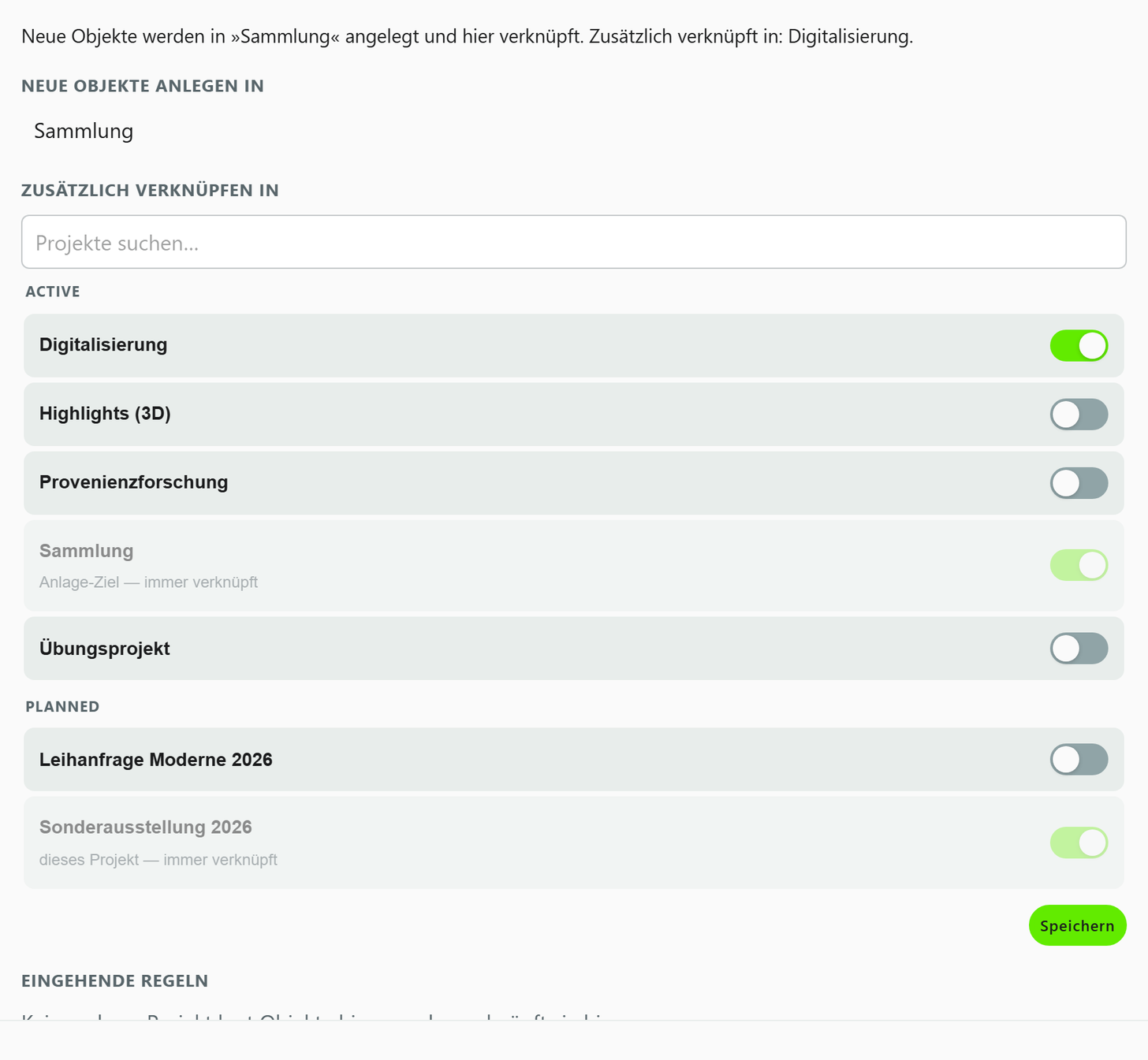
Legt das Zielprojekt selbst in einem dritten Projekt an, gilt das für diesen Vorgang nicht. Die Oberfläche weist darauf hin. So bleibt nachvollziehbar, wo ein Objekt entsteht.
Fehlt beim Anlegen der Schreibzugriff auf das Zielprojekt, oder ist es gelöscht, überspringt Moliri die Regel und meldet das.
Eingehende Regeln
Weil eine Anlage-Regel Objekte in ein anderes Projekt schreibt, sieht das Zielprojekt sie im selben Reiter unter Eingehende Regeln. Dort lässt sich jede Regel mit Regel entziehen aufheben. Die Rückfrage sagt, was das heißt: Objekte, die im Quellprojekt angelegt werden, erreichen dieses Projekt dann nicht mehr.
Regeln, die auf gelöschte oder unbekannte Projekte zeigen, meldet der Reiter als veraltet. Sie lassen sich mit Veraltete Regel entfernen löschen.
Projekt löschen
In der Zeile Alle gibt es neben den drei Zugriffsstufen die Stufe Gelöscht. Ein gelöschtes Projekt verschwindet aus der Übersicht. Status 9 kann es mit Gelöschte Projekte anzeigen wieder einblenden und den Zugriff zurücksetzen.
Häufige Fehler
| Fehler | Folge |
|---|---|
| Kein Layout eingeschaltet | Das Projekt hat keine Eingabemaske |
| Layout eingeschaltet, aber ohne Zugriff | Der Reiter fehlt trotzdem |
| Nur mit dem eigenen Administratorkonto geprüft | Rechtefehler bleiben unentdeckt, Status 9 sieht alles |
| Projekt auf Nur lesen, Felder auf Bearbeiten | Niemand kann schreiben, das Projekt deckelt |
Weiterlesen
- Rechtemodell : die Entscheidungstabellen
- Layouts : Zuordnung und Zugriff
- Objekte in mehreren Projekten : das Modell hinter den Regeln