
Im- und Export
Zuordnungen auflösen
Ein Leihgeber schickt eine Excel-Liste, in der derselbe Künstler als Kirchner, E. L., E. L. Kirchner und Ernst Ludwig Kirchner vorkommt. Ein Normdatenfeld speichert aber keinen Text, sondern einen Verweis auf einen Normdatensatz. Deshalb schreibt der Excel-Import solche Werte nicht einfach hinein. Er markiert sie in der Vorschau mit zu klären und parkt sie.
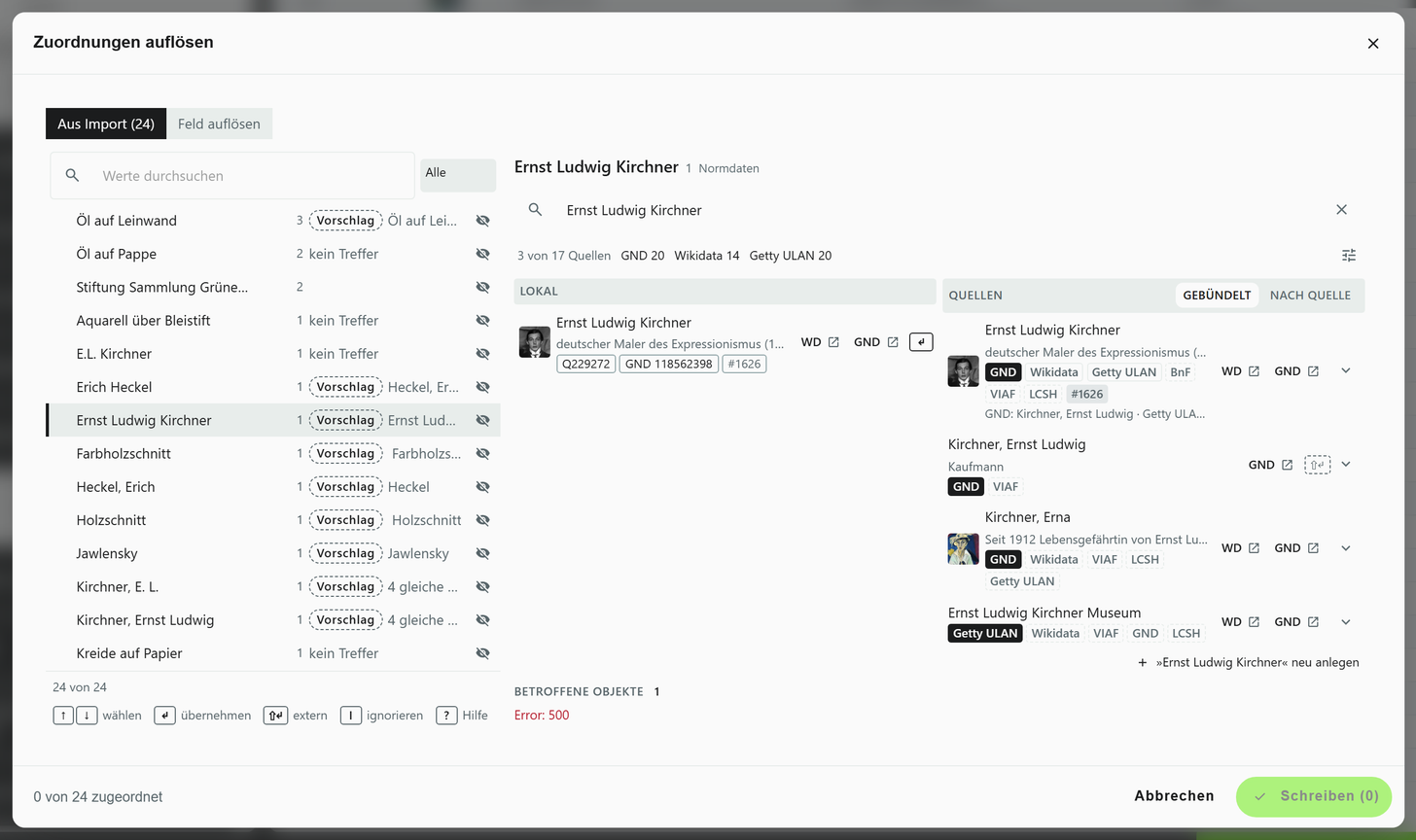
Unter Zuordnungen auflösen stehen alle geparkten Werte gesammelt, jeder Begriff einmal, sortiert nach Häufigkeit. Entschieden wird je Begriff und nicht je Zelle: Steht Kirchner, E. L. in vierzig Zeilen, ist das eine Entscheidung. Moliri schlägt Treffer vor, bestätigt wird von Hand.
Geparkt werden Werte für Normdatensätze, Adressen, Orte und Dateien, außerdem Werte, die in einer Auswahlliste oder an einem Schalter nicht vorkommen, und Zellen, die kein gültiges JSON sind.
Werkzeug öffnen
Es gibt drei Einstiege:
| Einstieg | Wo |
|---|---|
| Nach einem Import | Die Abschlussmeldung des Excel-Imports bietet Klären (n) an |
| Aus dem Menü | Seitenleiste, Reiter Daten Im- & Export, Abschnitt Importieren, Zuordnungen auflösen |
| Aus einem Objekt | Über dem Layout steht die Leiste n Werte warten auf Zuordnung. Ein Klick auf ein Feld öffnet das Werkzeug bei genau diesem Begriff |
In der Ansicht Stapel steht dieselbe Schaltfläche. Dort gilt das Werkzeug für die Objekte der aktuellen Auswahl.
Geparkte Begriffe entscheiden
-
Reiter „Aus Import (n)“ wählen. Links steht die Liste der Begriffe, mit der Zahl der Zellen, in denen jeder vorkommt. Die häufigsten stehen oben. Suchfeld und Statusfilter (Offen, Zugeordnet, Ignoriert, Alle) grenzen die Liste ein.
-
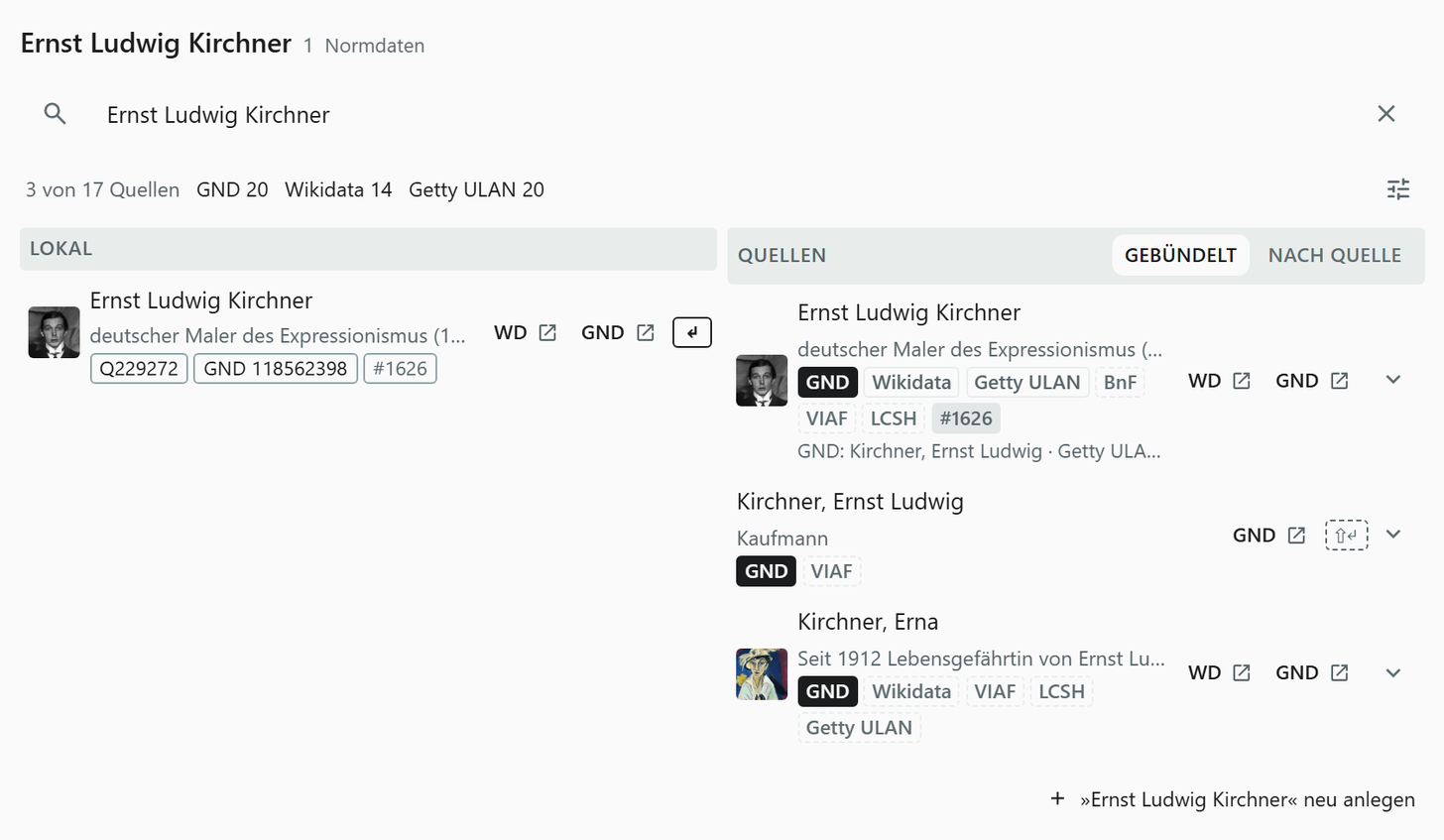
Einen Begriff wählen. Rechts erscheinen die Kandidaten: links die Einträge, die es in Moliri schon gibt (Intern), rechts die Treffer aus den Quellen. Für Normdaten sind das die Quellen, die am Feld eingerichtet sind, in der Regel GND und Wikidata. Weitere Quellen lassen sich in der Chip-Zeile zuschalten, etwa der Art & Architecture Thesaurus des Getty Research Institute (Getty AAT), Iconclass oder GeoNames. Welche Quellen ein Feld anbietet, legt die Einrichtung fest.
-
Einen Treffer übernehmen. Ein interner Treffer wird sofort zugeordnet. Ein Treffer aus einer Quelle öffnet zuerst einen Entwurf des neuen Normdatensatzes, den Sie prüfen und mit Übernehmen bestätigen. Angelegt wird er erst beim Schreiben. Passt nichts, legt »…« neu anlegen einen Eintrag nur mit der Bezeichnung an.
-
Betroffene Objekte ansehen. Unter den Kandidaten steht, welche Objekte den Wert bekommen, mit Aktuell und Neu nebeneinander. Ein Feld, das inzwischen von Hand gefüllt wurde, zeigt Platz belegt und wird nicht überschrieben.
-
Zum nächsten Begriff. Mit der Pfeiltaste nach unten oder per Klick. Ein Begriff, der kein Wert sein soll (etwa siehe Liste), wird mit Ohne Zuordnung entfernen markiert.
-
Schreiben. Die Schaltfläche Schreiben (n) im Fuß schreibt alle Entscheidungen in einem Lauf. Erst jetzt entstehen neue Normdatensätze und werden die Felder gefüllt. Die Zusammenfassung nennt, wie viele Werte geschrieben, wie viele Normdatensätze angelegt und wie viele vorhandene verwendet wurden.
Der ganze Lauf erscheint im Bearbeitungsverlauf als ein Stapel. Im Verlauf zeigen in der Abschlussmeldung führt dorthin, und von dort lässt er sich als Ganzes zurücknehmen. Solange nicht geschrieben ist, hinterlässt Abbrechen nichts.
Treffer aus mehreren Quellen
Führen GND, Wikidata und Getty ULAN dieselbe Person, fasst Moliri die Einträge zu einem Treffer zusammen. Die Karte nennt alle beteiligten Quellen, und der neue Normdatensatz bekommt jede ihrer Kennungen. Zusammengefasst wird nur über Kennungen, die sich gegenseitig bestätigen, nie über einen gleichen Namen. Zwei gleichnamige Personen bleiben zwei Treffer.
Vorschläge und „sicher“
Beim Öffnen und direkt nach einem Import sucht Moliri im Hintergrund für jeden offenen Normdaten-Begriff einen Kandidaten und stuft ihn ein. Der Fortschritt steht unten in der Liste, der Lauf lässt sich abbrechen.
| Marke in der Liste | Bedeutung |
|---|---|
| sicher | Genau ein plausibler Treffer, etwa ein vorhandener Eintrag mit derselben Bezeichnung |
| Vorschlag | Ein Kandidat, der geprüft werden sollte |
| n gleiche Namen | Mehrere gleich gute Treffer. Hier wählen Sie selbst |
| kein Treffer | Keine Quelle hat etwas gefunden |
| … nicht erreichbar | Eine Quelle hat nicht geantwortet. erneut versuchen fragt noch einmal |
Übernommen wird nichts ohne Ihren Klick. Alle sicheren übernehmen (n) macht aus allen sicheren Vorschlägen auf einmal Entscheidungen. Die Meldung n übernommen, noch nicht geschrieben bietet Zurücknehmen an. Geschrieben wird auch dann erst mit Schreiben. Der Filter Sichere Vorschläge (n) zeigt die betroffenen Begriffe vorher zum Durchsehen.
Die Marken „sicher“ und „Vorschlag“, Alle sicheren übernehmen und die Tastenhilfe kommen mit dem Release vom 30.09.2026. Vorher zeigt das Werkzeug die Kandidaten ohne Einstufung.
Mit der Tastatur arbeiten
Das Werkzeug lässt sich ganz ohne Maus bedienen. Die wichtigsten Tasten stehen immer unter der Liste, ? blendet die vollständige Hilfe ein.
| Taste | Wirkung |
|---|---|
| ↑ ↓ | Begriff wählen |
| ↵ | Übernimmt den Treffer mit der ↵-Marke |
| ⇧↵ | Übernimmt den externen Treffer, auch wenn ein interner passt |
| I | Entfernt den Begriff ohne Zuordnung, ein zweites Mal nimmt es zurück |
| Esc | Führt aus einem Suchfeld zurück in die Liste |
| ? | Blendet die Hilfe ein und aus |
Die ↵-Marke steht nur an einem plausiblen Treffer. Fehlt sie, sagt der Kopf der Kandidatenspalte Kein sicherer Treffer, bitte wählen, und die Eingabetaste tut nichts. So ordnet ein Tastendruck nie still das Falsche zu.
Bereits befüllte Felder nachträglich auflösen
Der Reiter Feld auflösen arbeitet mit derselben Mechanik, aber ohne Import. Er ist für Altbestände gedacht, in denen Künstlernamen als Text in einem Textfeld stehen und nun in ein Normdatenfeld sollen.
-
Zielfeld wählen, etwa das Normdatenfeld Künstler.
-
Grundlage wählen, also das Feld, aus dem der Suchbegriff kommt, etwa das Textfeld Künstler (alt). Moliri zeigt, wie viele Objekte und wie viele verschiedene Begriffe es gefunden hat.
-
Nur leere Zielfelder eingeschaltet lassen, wenn schon gepflegte Werte unberührt bleiben sollen.
-
Begriffe entscheiden und Schreiben, wie oben.
Ohne Auswahl umfasst der Reiter das ganze Projekt. Aus der Ansicht Stapel geöffnet, gilt er für die ausgewählten Objekte.
Was bei der nächsten Lieferung wiedererkannt wird
Nach dem Schreiben räumt Moliri die erledigten Begriffe ab. Eine Schreibweise wie Kirchner, E. L. merkt sich Moliri dabei nicht. Was bei einem späteren Import trotzdem ohne neue Recherche auskommt:
| Fall | Was geschieht |
|---|---|
| Die Zelle enthält eine Kennung, etwa eine GND-Nummer, eine Wikidata-Kennung oder eine Adresse, die ein Datensatz als Herkunft trägt | Trägt genau ein Datensatz diese Kennung, ordnet der Import ohne Rückfrage zu |
| Die Zelle enthält genau die Bezeichnung eines vorhandenen Datensatzes | Der Wert wird geparkt und im Vorschlagslauf als sicher eingestuft. Ein Klick genügt |
| Eine andere Schreibweise | Der Wert wird wieder geparkt und steht erneut zur Entscheidung |
Ein Grund mehr, beim Übernehmen einen Treffer aus einer Quelle zu wählen statt nur neu anlegen: Der Datensatz bekommt dabei die Kennungen, an denen ihn die nächste Lieferung erkennt.
Begriffe, die mit Ohne Zuordnung entfernen markiert sind, löscht Schreiben samt ihren geparkten Zellen. Der Fuß warnt vorher und nennt die Anzahl. Taucht der Begriff in einem späteren Import wieder auf, wird er erneut geparkt.
Weiterlesen
- Excel importieren : wo die geparkten Werte herkommen
- Normdaten : die Bibliothek, in die neue Datensätze kommen
- Adressbuch : Adressen aus einer Importspalte zuordnen
- Bearbeitungsverlauf : einen Lauf zurücknehmen