
Im- und Export
Datei-Export
Die Dateien der aktuellen Objektauswahl als ZIP-Archiv oder als maßstäbliches PDF. Geöffnet wird der Export in der Seitenleiste unter Daten Im- & Export, Abschnitt Exportieren, Bilder & Dateien.
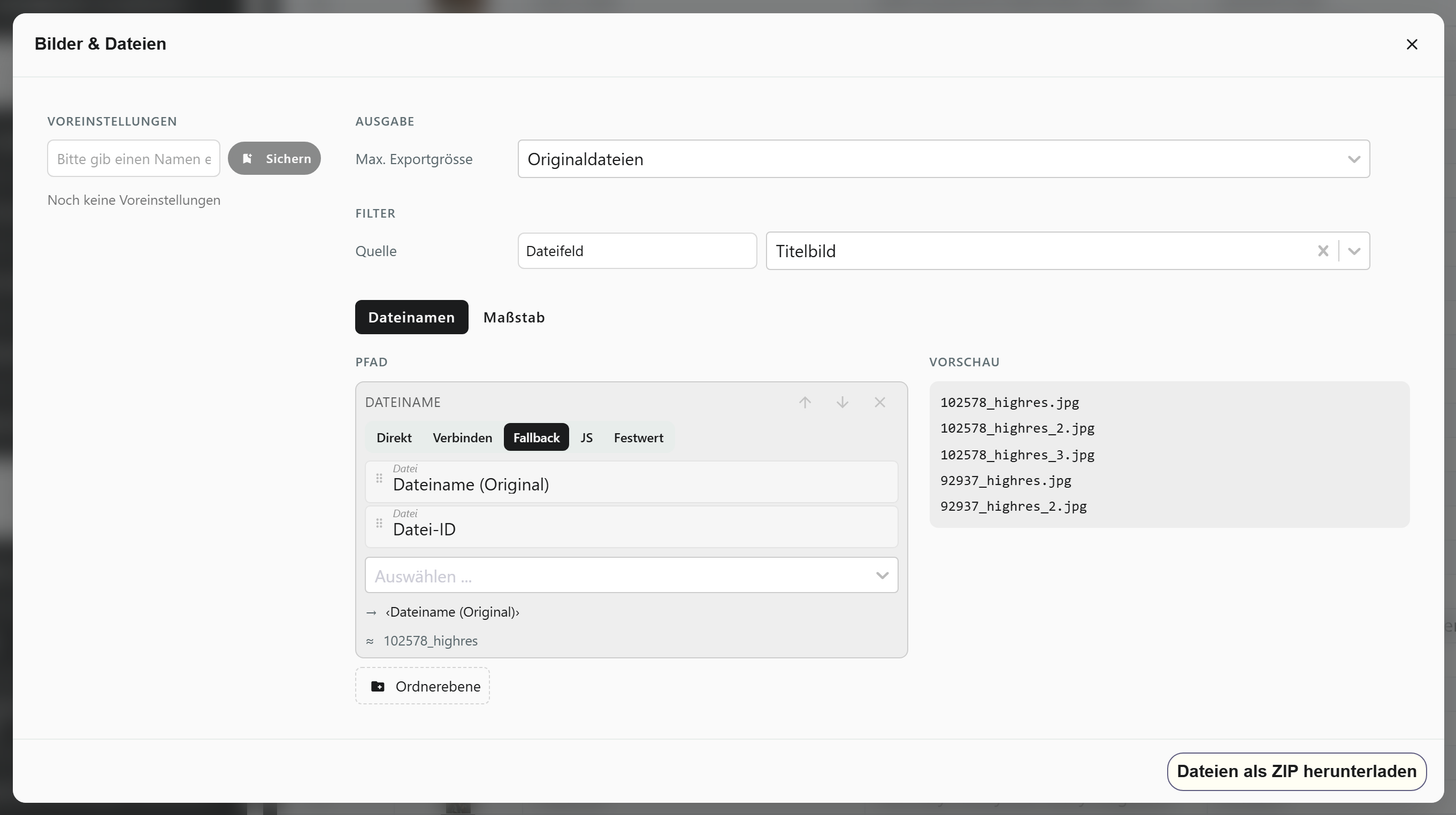
Ausgabe
| Einstellung | Werte |
|---|---|
| Max. Exportgrösse | Eine Kantenlänge in Pixel oder Originaldateien. Originaldateien werden unverändert kopiert |
Filter
| Einstellung | Bedeutung |
|---|---|
| Quelle | Dateifeld: nur die Dateien in einem bestimmten Bild- oder Dateifeld. Alle Dateien: alle Dateien der Objekte |
| Filter hinzufügen … | Eine weitere Bedingung. Jede besteht aus Eigenschaft, Operator und Werten |
Filterbare Eigenschaften: Felder, Schlagworte, Dateitypen, Dateiendungen, Urheberrechte, Rechteinhaber, Ersteller.
| Operator | Bedeutung |
|---|---|
| Enthält eines von (oder) | Mindestens einer der Werte trifft zu |
| Enthält alle (und) | Alle Werte treffen zu |
| Enthält keines von (und) | Keiner der Werte trifft zu |
| Enthält (Text) | Enthält die Zeichenfolge |
| Enthält nicht (Text) | Enthält die Zeichenfolge nicht |
| Beginnt mit (Text) | Beginnt mit der Zeichenfolge |
Welche Operatoren angeboten werden, hängt von der Eigenschaft ab. Bleibt nach den Filtern nichts übrig, meldet der Export Aufgrund der aktuellen Filter sind keine Dateien zum Exportieren verfügbar.
Bildquelle
Gilt für beide Reiter. Bei Originaldateien ausgeblendet, denn dann wird nichts bearbeitet.
| Einstellung | Werte |
|---|---|
| Zuschnitt, Markierungen, Drehung | Je Feld (am Bildfeld des Objekts gespeichert), Bild (an der Datei gespeichert) oder Keine |
Reiter „Dateinamen“
Dateiname und Ordner im ZIP werden aus Feldern und Dateiangaben gebildet, zum Beispiel Objektart/Inventarnummer.jpg.
| Baustein | Bedeutung |
|---|---|
| Ordner | Eine Ordnerebene. Ordnerebene fügt eine weitere hinzu |
| Dateiname | Der Name der Datei |
| Nach oben, Nach unten, Ebene entfernen | Reihenfolge und Aufbau ändern |
Als Werte stehen die Felder des Projekts zur Wahl und die Angaben der Datei: Dateiname (Original), Dateiname (Ablage), Dateiart, Dateiendung, Beschreibung, Schlagworte, Urheber, Rechteinhaber, Lizenz, Breite (px), Höhe (px), Auflösung, Dateigrösse (Bytes), Hochgeladen am, Veröffentlicht am, Datei-ID, dazu Exportdatum, Laufende Nummer und Projekt-ID.
Wie eine Ebene ihren Wert bildet, wählen die Reiter über ihren Bausteinen: Direkt (ein Wert), Verbinden (mehrere Werte mit Trennzeichen), Fallback (der erste nicht leere Wert), JS (eine eigene kleine Funktion) oder Festwert (ein konstanter Text). Die Vorgabe für den Dateinamen ist Fallback aus Dateiname (Original) und Datei-ID. Unter den Bausteinen steht das Muster (etwa ‹Dateiname (Original)›) und ein Beispielergebnis.
Die Vorschau zeigt die gebildeten Namen an den ersten Dateien. Dateien als ZIP herunterladen startet den Export.
Reiter „Maßstab“
Aus Objektbildern und Maßfeldern entsteht ein PDF, in dem jedes Objekt im gleichen Maßstab abgebildet ist, etwa als Legevorlage für Passepartouts oder eine Hängeprobe.
| Abschnitt | Einstellungen |
|---|---|
| Maße | Breitenfeld und Höhenfeld, je ein Zahlenfeld mit den Objektmaßen |
| Beschriftung | Optional ein Feld, dessen Wert neben das Objekt gedruckt wird |
| Blatt | Papierformat, Ausrichtung (Automatisch, Hochformat, Querformat), Maßstab (fest oder Automatisch (einpassen)) |
| Anordnung | Bildpassung (Einpassen, Füllen als Vorgabe, Strecken), Objekte zum Packen drehen, Zu große Objekte auf mehrere Blätter |
| Kontrolle | Referenzmaßstab aufdrucken (10 cm / 1 cm) |
Maßstabs-PDF erzeugen verteilt die Objekte möglichst platzsparend auf die Blätter und meldet das Ergebnis:
| Meldung | Bedeutung |
|---|---|
| n Objekte auf n Blatt gedruckt (1:n) | Ergebnis mit Maßstab |
| n Objekte ohne Maße übersprungen | Breiten- oder Höhenfeld leer |
| n Objekte passen bei diesem Maßstab auf kein Blatt | Zu groß, und Zu große Objekte auf mehrere Blätter ist aus |
| Keine Objekte mit Maßen und Bild | Beides ist Voraussetzung |
Aufgeteilte Objekte tragen auf jedem Blatt eine Angabe wie Teil 1/2 × 1/1.
Drucker skalieren gern eigenmächtig. Messen Sie den aufgedruckten Referenzmaßstab mit dem Lineal nach, bevor Sie nach dem Blatt zuschneiden.
Voreinstellungen
Die Einstellungen lassen sich unter Voreinstellungen sichern, laden, mit den jetzigen Einstellungen überschreiben und löschen. Eine Voreinstellung kann Für alle freigegeben werden.
Fortschritt und Grenzen
Der ZIP-Export zeigt seine Phasen: Export wird vorbereitet, Dateiinformationen werden geladen, Dateinamen werden verarbeitet, Dateien werden ins ZIP gelegt, ZIP-Archiv wird abgeschlossen. Er lässt sich mit Export abbrechen beenden. Nach zehn Minuten bricht er mit einer Zeitüberschreitung ab. Sehr große Mengen exportieren Sie deshalb in Teilen, etwa mit einem Filter auf Schlagworte.
Weiterlesen
- Dateien exportieren : der Vorgang
- Unterstützte Formate
- Dateibibliothek : die Angaben, nach denen gefiltert wird