
Erste Schritte
Der erste Excel-Import
Leihgeber schicken ihre Objekte als Excel-Liste, jede anders gebaut, Namen in Kurzformen. In dieser Übung übernehmen Sie eine solche Liste in eine Leihanfrage, mit Bildern. Dann klären Sie die Künstlernamen, die Moliri nicht eindeutig zuordnen konnte, und prüfen das Ergebnis. Die Übung dauert etwa eine halbe Stunde.
Sie arbeitet mit dem Demo-Bestand: dem Projekt Leihanfrage Moderne 2026 und der Liste Leihliste_Hellweg_Nachtrag.xlsx der erfundenen Stiftung Kunstbesitz Hellweg, sieben Gemälde mit Bildern in der Spalte Bild. Mit einer eigenen Leihgeberliste geht es genauso.
Schreibzugriff auf das Projekt Leihanfrage Moderne 2026 und die Excel-Datei auf Ihrem Rechner: Leihliste_Hellweg_Nachtrag.xlsx (Demo-Daten, erfunden). Die erste Übung ist hilfreich, aber nicht nötig.
1. Die Liste ansehen
Öffnen Sie die Datei zuerst in Excel. Eine Kopfzeile, darunter eine Zeile je Objekt: Inventarnr., Bild, Künstler, GND, Werktitel, Datierung, Technik/Material, Maßangabe, Höhe (cm), Breite (cm), Leihgeber, Provenienz. Keine Zwischenüberschriften, keine Summenzeilen. So eine Liste kann Moliri direkt lesen.
Achten Sie auf die Spalte Künstler: Kirchner steht dort einmal als Kirchner, Ernst Ludwig und einmal als Kirchner, E. L.. Genau solche Fälle klären Sie in Schritt 5.
2. Die Datei einlesen
-
Das Projekt Leihanfrage Moderne 2026 öffnen.
-
In der Seitenleiste den Reiter Daten Im- & Export öffnen, unter Importieren auf Excel klicken und die Datei wählen.
-
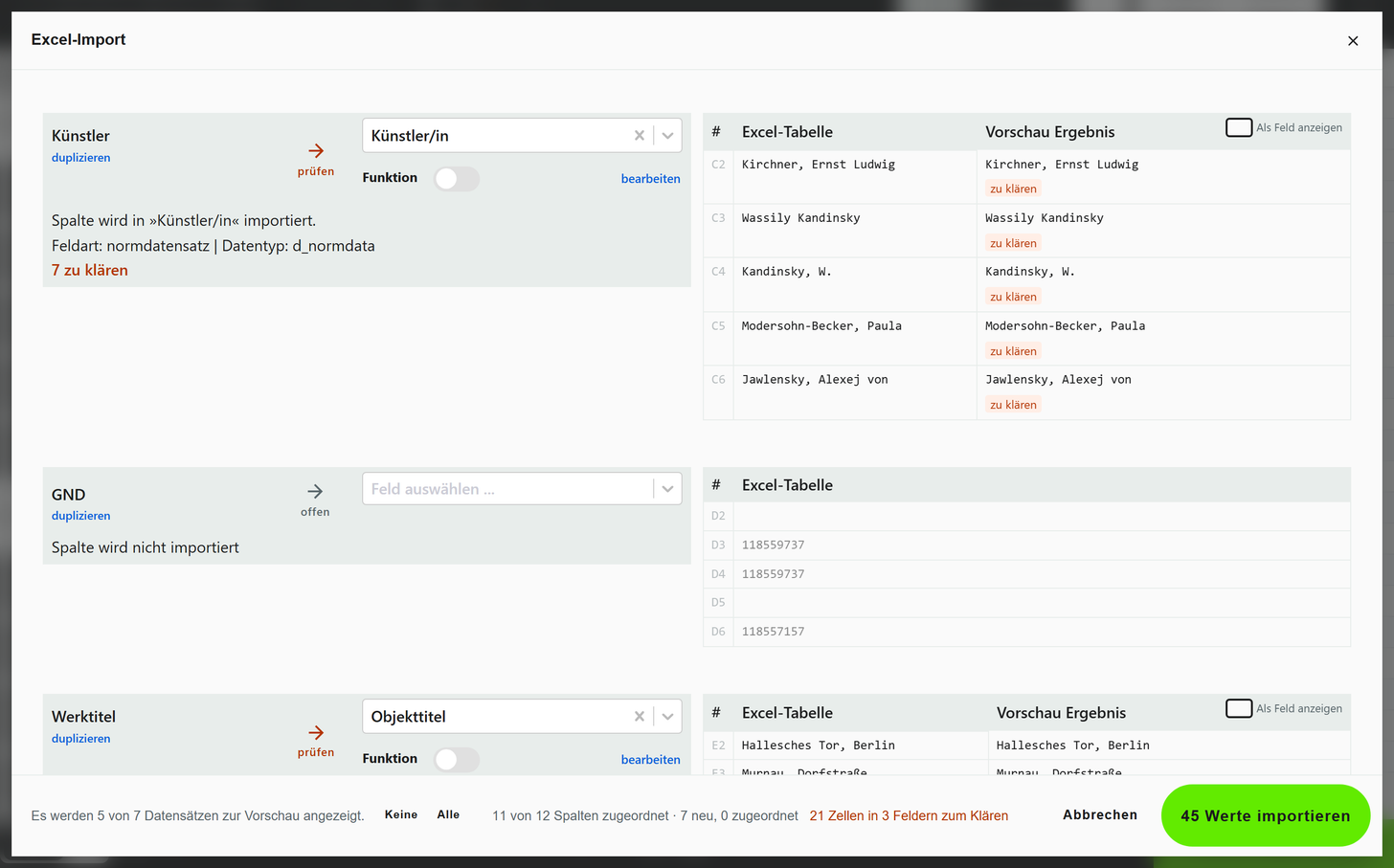
Unter Bereich: prüfen, was Moliri erkannt hat: die Tabelle Leihgaben Nachtrag, die Spalten, die erste Datenzeile und die Kopfzeile 1. Stimmt etwas nicht, korrigieren und Neu einlesen.
3. Die Spalten zuordnen
Moliri ordnet die Spalten den Feldern des Projekts selbst zu, nach der Ähnlichkeit der Namen. Jede Zuordnung trägt eine Güte: sicher, prüfen oder offen.
-
Die Vorschläge durchgehen: Inventarnr. auf Inventarnummer, Werktitel auf Objekttitel, Künstler auf Künstler/in, Technik/Material auf Material/Technik, Bild auf Titelbild. Was nicht stimmt, von Hand ändern.
-
Die Spalte GND ohne Ziel lassen. Wie man mit ihr die Künstler gleich über ihre Kennung zuordnet, steht unter Excel-Import .
-
Die Spalte Künstler ansehen. Sie zeigt eine Marke … zu klären: diese Namen findet Moliri nicht eindeutig in der Bibliothek. Solche Zellen werden geparkt statt geschrieben (Kein gültiger Verweis, wird zum Auflösen geparkt statt geschrieben). Ein falscher Normdatensatz entsteht so nicht.
4. Modus wählen und importieren
-
Modus und Optionen aufklappen. Als Modus Neue Objekte: für jede Zeile entsteht ein neues Objekt.
-
Bilder importieren einschalten, damit die Bilder aus der Spalte Bild das Titelbild werden, und Objekte anheften, damit die neuen Objekte danach zusammen oben stehen.
-
Die Fußleiste lesen. Sie sagt vor dem Start, was passieren wird: wie viele Spalten zugeordnet sind, wie viele Objekte neu entstehen und wie viele Zellen zum Klären geparkt werden.
-
Auf … Werte importieren klicken (die Schaltfläche nennt die Anzahl).
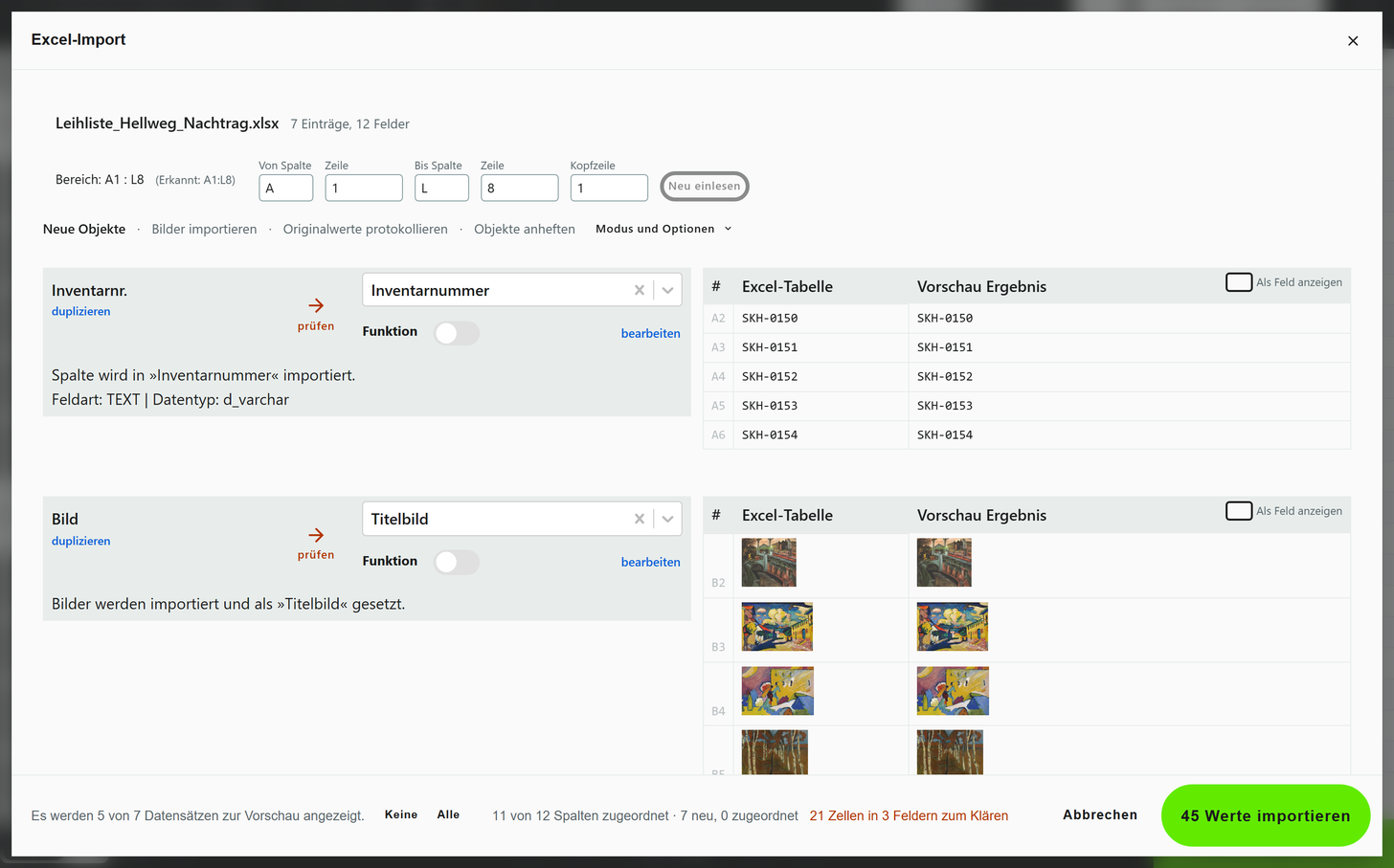
Standbild: Excel-Import nach der Dateiwahl mit Spaltenzuordnung und Fußleiste, bereit zum Importieren.
5. Die Künstler klären
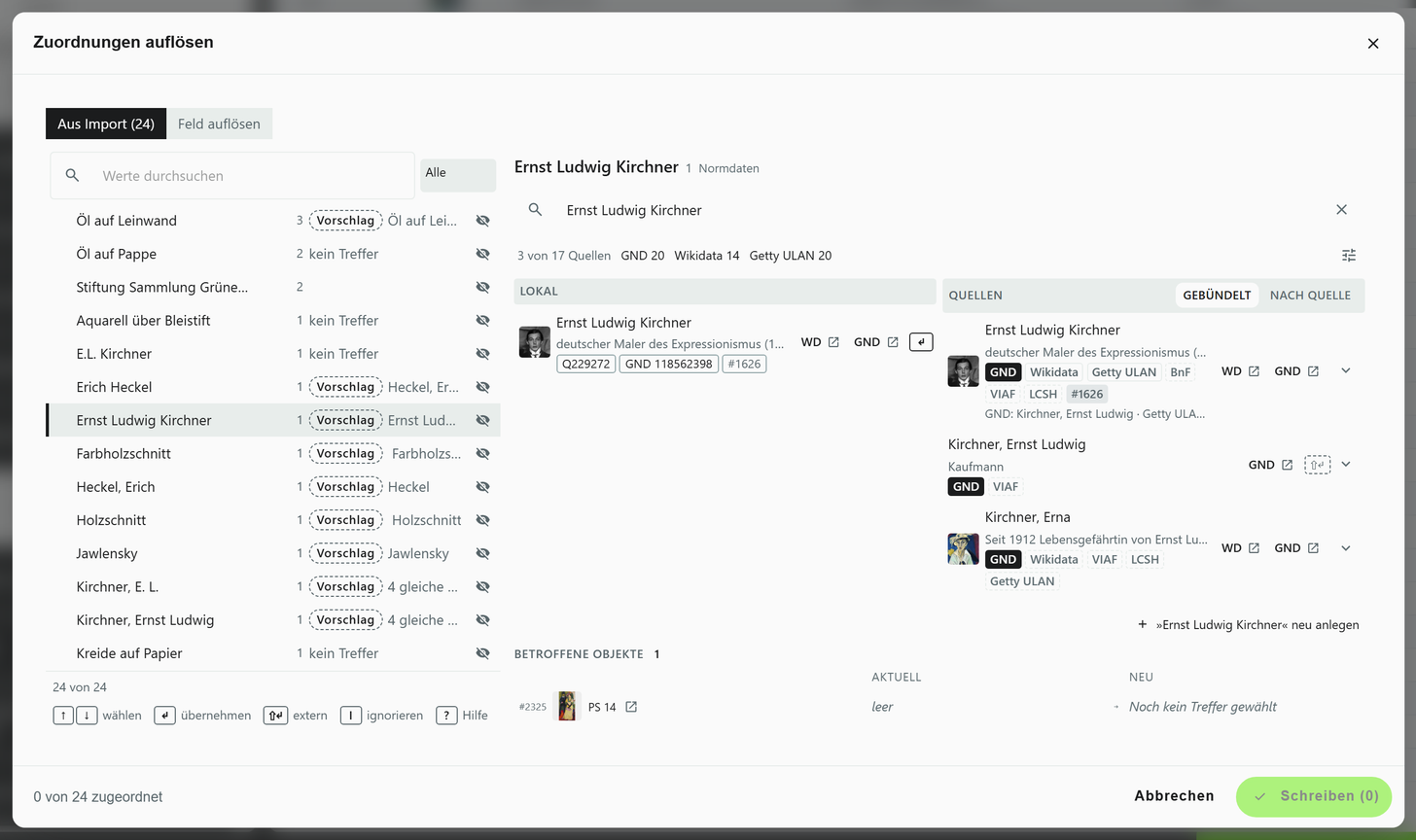
Nach dem Import steht unten im Importfenster Klären (…). Ein Klick öffnet Zuordnungen auflösen. Denselben Weg gibt es jederzeit unter Daten Im- & Export › Importieren › Zuordnungen auflösen.
-
Die Liste zeigt jeden geparkten Begriff einmal, nach Häufigkeit sortiert, nicht jede Zelle. Steht ein Name in zwanzig Zeilen, entscheiden Sie hier einmal für alle zwanzig.
-
Kirchner, Ernst Ludwig wählen. Rechts erscheinen Treffer aus der Bibliothek und aus Quellen wie GND und Wikidata. Den Treffer für Ernst Ludwig Kirchner wählen und Übernehmen.
-
Dasselbe für Kirchner, E. L. und die übrigen Namen. Einen Wert, der gar nicht zuzuordnen ist, nehmen Sie mit Ohne Zuordnung entfernen (Taste
I) heraus. -
Mit Schreiben (…) die Entscheidungen in die Objekte schreiben.
Moliri schlägt vor, entschieden haben Sie. Beim nächsten Import hilft das nur zum Teil. Steht in einer Zelle eine Kennung, etwa eine GND-Nummer, die genau ein Normdatensatz der Bibliothek trägt, wird ohne Rückfrage zugeordnet. Lautet eine Zelle genau wie ein vorhandener Normdatensatz, schlägt Moliri ihn als sicher vor, und Sie bestätigen mit einem Klick. Eine andere Schreibweise wird wieder geparkt und landet wieder hier.
6. Prüfen
-
Die sieben neuen Objekte stehen angeheftet oben. Über der Galerie auf Auswahl auf … fixierte Objekte beschränken klicken: jetzt sehen Sie nur sie.
-
Auf Tabelle wechseln und in den Ansichtseinstellungen (Zahnrad) als Textfelder genau die importierten Felder setzen: Inventarnummer, Objekttitel, Künstler/in, Material/Technik, Höhe, Breite.
-
Im Reiter Filter nach Künstler/in gruppieren. Beide Kirchner-Bilder stehen jetzt in einer Gruppe, obwohl die Liste zwei Schreibweisen hatte. Bei Textfeldern zeigt dieselbe Gruppierung Varianten: eine Schreibweise mit nachgestelltem Leerzeichen bildet eine eigene Gruppe und fällt sofort auf.
-
Nach Höhe sortieren. Ein Wert in der falschen Größenordnung, etwa Millimeter in einem Zentimeterfeld, steht dann ganz oben oder ganz unten.
Fehler, die viele Objekte gleich betreffen, korrigieren Sie mit der Stapelverarbeitung : Whitespace trimmen für Leerzeichen, Dividieren durch 10 für Millimeter, Suchen & Ersetzen für eine falsche Schreibweise.
7. Wenn es ganz schiefgegangen ist
Ein Import lässt sich als Ganzes zurücknehmen. In der Seitenleiste den Reiter Bearbeitungsverlauf öffnen, Ansicht Stapelverarbeitungen, den Import finden und Stapel rückgängig machen. Der Dialog markiert Konflikte, also Felder, die seither noch einmal bearbeitet wurden, und lässt einzeln auswählen.
Was jetzt klar ist
| Beobachtung | Wo es weitergeht |
|---|---|
| Spalten werden nach dem Namen zugeordnet, mit Güte | Excel-Import |
| Unklare Namen werden geparkt, nicht geraten | Zuordnungen auflösen |
| Entschieden wird je Begriff, nicht je Zelle | Zuordnungen auflösen |
| Gruppieren findet Datenfehler schneller als Lesen | Sortieren und Gruppieren |
| Ein Import ist als Ganzes zurücknehmbar | Änderungen nachvollziehen |
Weiter
- Excel-Import : alle Modi und Optionen
- Dateien im Stapel zuordnen : weitere Bilder nach Dateinamen zuordnen
- Die erste Word-Vorlage : aus den Leihgaben ein Objektblatt machen