
Im- und Export
Excel-Import
Tabellen aus Excel in bestehende Felder importieren. Der Import legt keine Felder an. Er schreibt in Felder, die es schon gibt.
Geöffnet wird er in der Seitenleiste unter Daten Im- & Export, Abschnitt Importieren, Excel.
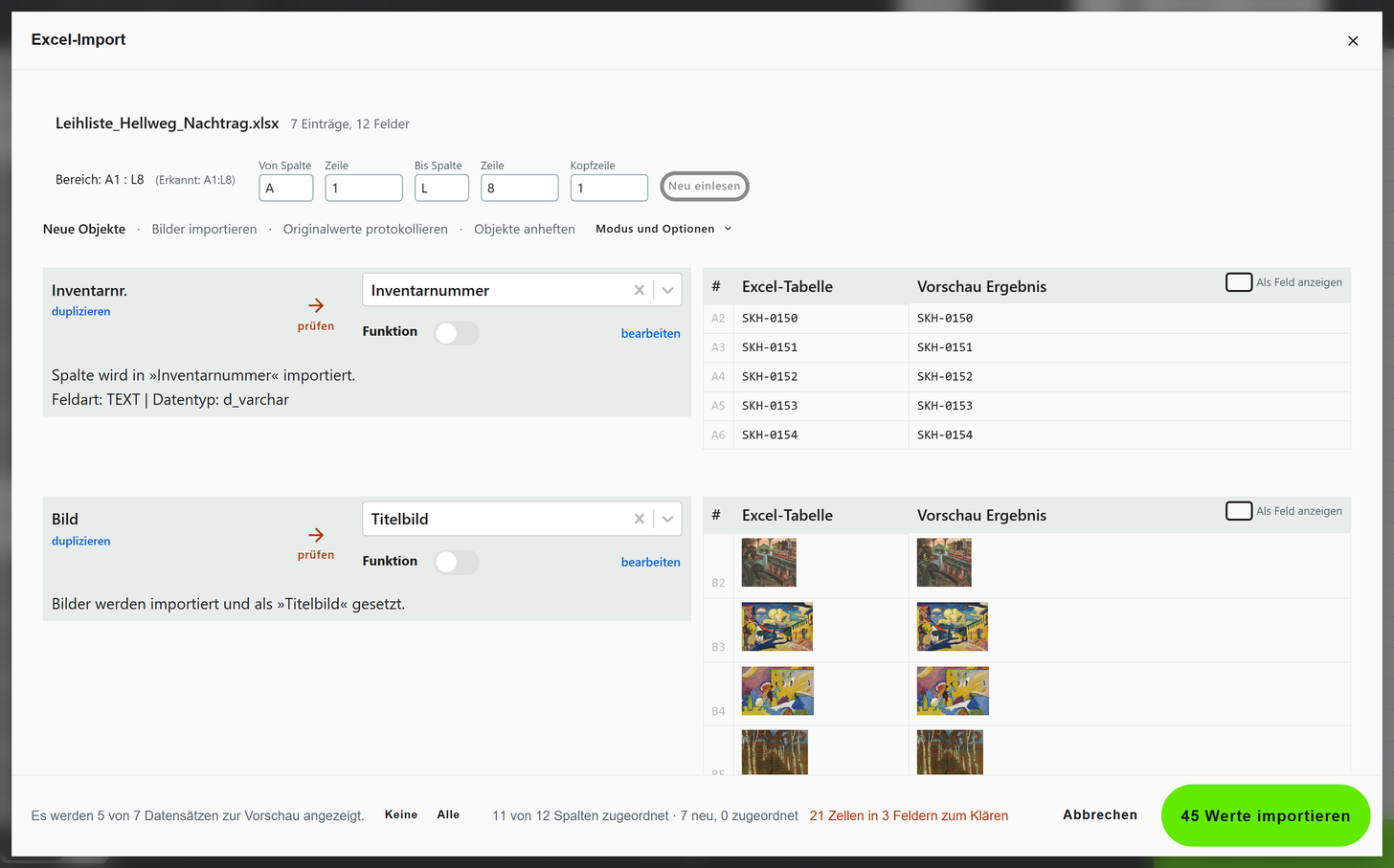
Standbild: Excel-Import mit Spaltenzuordnung und Fußleiste
Dateiformate
| Format | Angenommen |
|---|---|
.xlsx, .xls | ja |
.csv und andere | nein. Vorher in Excel als .xlsx speichern |
Die Datei wird im Browser gelesen. Große Dateien blockieren die Oberfläche dabei nicht.
Bereichserkennung
Moliri erkennt den gefüllten Bereich und zeigt ihn unter Erkannt an:
| Angabe | Bedeutung |
|---|---|
| Tabelle | Welches Blatt der Arbeitsmappe |
| Von Spalte, Bis Spalte | Spaltenbereich |
| Zeile | Erste und letzte Datenzeile |
| Kopfzeile | Zeile mit den Spaltennamen |
Bei Titelzeilen, Zwischenüberschriften oder mehreren Tabellen auf einem Blatt korrigieren Sie die Angaben und klicken Neu einlesen.
Spaltenzuordnung
Moliri schlägt je Spalte ein Zielfeld vor, anhand der Ähnlichkeit von Spaltenkopf und Feldname. Jede Spalte trägt eine Marke, die auch ohne Farbe lesbar ist:
| Marke | Bedeutung |
|---|---|
| sicher | Exakter Namenstreffer oder von Hand gewählt |
| prüfen | Unscharfer Vorschlag der automatischen Zuordnung |
| offen | Kein Zielfeld. Die Spalte wird nicht importiert |
| Abgleich | Diese Spalte sucht das Objekt und schreibt nichts |
Nicht als Ziel angeboten werden virtuelle Felder, Plan- und Wandfelder, die Unterfelder von Adress-, Objekt-
und Geopositionsfeldern sowie objektID und RegNr. Bild- und Dateifelder schlägt Moliri nur für Spalten
vor, die Bilder enthalten oder genau so heißen, damit Titel nicht in Titelbild landet.
| Aktion an einer Spalte | Wirkung |
|---|---|
| duplizieren | Dieselbe Spalte ein zweites Mal zuordnen, um sie in ein weiteres Feld zu importieren. Die Kopie trägt die Marke Kopie |
| entfernen | Die Kopie wieder entfernen |
| Mehrere Spalten auf ein Feld | Zusammengeführt aus: …. Unter einstellen Reihenfolge und Verbindung wählen. Die Vorgabe hängt die Werte aneinander |
| Als Feld anzeigen | Zeigt die Vorschau der Spalte so, wie das Feld sie darstellen wird |
Die drei Modi
| Modus | Wirkung |
|---|---|
| Neue Objekte | Für jede Zeile wird ein neues Objekt erstellt |
| Ergänzen | Lücken in Objekten werden ergänzt. Bestehende Felder werden nicht überschrieben |
| Überschreiben | Bestehende Objekte werden mit den neuen Daten überschrieben. Leere Zellen aus dem Import werden ignoriert |
Bei Ergänzen und Überschreiben braucht der Import einen Abgleich: eine Tabellenspalte und das Feld im Objekt, dem sie entspricht (… entspricht Feld im Objekt), meist die Inventarnummer. Zeilen, die kein Objekt finden, werden mit der Option Neue Objekte angelegt, sonst übersprungen.
Ein Piktogramm je Modus zeigt an drei Beispielzeilen, was aus Datei und Objekt als Ergebnis wird. Es ändert sich mit den Optionen.
Optionen
| Option | Wirkung | Vorgabe |
|---|---|---|
| Originalwerte protokollieren | Bei Änderungen werden die Originalwerte an die Kommentare des Feldes angehängt | an |
| Objekte anheften | Betroffene Objekte nach dem Import anheften | an |
| Neue Objekte | Zeilen, die keinem Objekt zugeordnet werden können, erzeugen ein neues Objekt. Nicht im Modus Neue Objekte | an |
| Leere Zellen | Auch leere Zellen werden importiert und können bestehende Werte überschreiben. Nur bei Überschreiben | aus |
| Zusammenfügen | Neue Werte werden an die bestehenden angehängt, nur Textfelder. Nicht im Modus Neue Objekte | aus |
| Bilder importieren | Erkannte Bilder werden importiert und dem Objekt zugeordnet | an, wenn die Datei Bilder enthält |
| Farben importieren | Zellfarben werden als Farbmarkierung des Feldes übernommen | aus |
| Kommentare importieren | Zellkommentare werden an die Kommentare des Feldes angehängt | aus |
Mit Leere Zellen wird aus Überschreiben ein vollständiges Ersetzen: Dann leeren leere Zellen auch bestehende Werte.
Bilder in der Tabelle
Erkannt werden freistehende Bilder, die über einer Zeile liegen, und Bilder in Zellen (die neuere
Bildfunktion von Excel, in älteren Programmen als #VALUE! zu sehen). Damit ein Bild als Titelbild im Objekt
erscheint, ordnen Sie der Bildspalte ein Bildfeld zu. Moliri warnt, wenn eine Spalte Bilder enthält, aber
kein Bildfeld gewählt ist.
Wie Werte umgesetzt werden
Die Umsetzung richtet sich nach dem Zielfeld. Werte, die sich nicht sicher zuordnen lassen, werden nicht geschrieben, sondern geparkt. Die Vorschau markiert sie mit zu klären (Kein gültiger Verweis, wird zum Auflösen geparkt statt geschrieben). Über der Spalte steht n zu klären.
| Zielfeld | Umsetzung |
|---|---|
| Normdatensatz, Adresse, Geoposition, Datei | Eine vorhandene Kennung wird geschrieben, ebenso eine GND-Nummer, Wikidata-Kennung, E-Mail-Adresse, Koordinate oder Adresse, die genau ein Datensatz trägt. Alles andere wird geparkt |
| Schalter | Gängige Schreibweisen für ja und nein (ja, wahr, x, yes, true, 1, ✓ und nein, falsch, 0, no, false) werden übersetzt. Unklares, auch ein einzelner Strich, wird geparkt und nie wörtlich geschrieben |
| Auswahlliste, Auswahlbaum, Auswahlliste mit Hierarchie | Werte der Werteliste werden geschrieben, Unbekanntes wird geparkt. Erlaubt das Feld eigene Werte (in der Feldeinrichtung), wird auch Unbekanntes geschrieben |
| JSON | Gültiges JSON wird geschrieben. Kleine Schäden werden repariert (Marke repariert). Sonst wird die Zelle geparkt statt das Feld zu ersetzen |
| Datum | In die Datumsform von Moliri gebracht. Die Vorschau zeigt, was ankommt |
| Zahl | Übernommen, ohne Umrechnung in die Basiseinheit des Feldes |
| alle übrigen | Wörtlich |
Ein bereits von Hand gefülltes Feld bleibt beim späteren Auflösen unverändert. Geparkte Werte werden unter Zuordnungen auflösen je Begriff entschieden.
JSON-Ziele
Zeigt eine Spalte auf ein JSON-Feld , kommt die Angabe Beschriftung hinzu, etwa Deutsch. Der Zellwert landet unter diesem Eintrag. Bestehende Einträge bleiben stehen, eine
neue Beschriftung wird ein neuer Eintrag. Mit einer Regel (Trennzeichen oder Muster) lässt sich eine
Zelle auf mehrere Teile verteilen. Greift die Regel bei einer Zelle nicht, wird sie geparkt.
Spaltenfunktionen
Je Spalte lässt sich unter Funktion eine kleine Umformung eintragen, die jede Zelle vor dem Import durchläuft. Die Vorschau zeigt das Ergebnis sofort an echten Daten.
| In der Funktion verfügbar | Bedeutung |
|---|---|
wert | Die Zelle |
zeile['Spaltentitel'] | Jede andere Spalte derselben Zeile |
objektWert | Der heutige Inhalt des Zielfeldes, leer bei einem neuen Objekt |
objekt['Feldname'] | Jedes andere Feld des zugeordneten Objekts |
Beispiel: return wert.trim();. Eine bewährte Funktion lässt sich mit Als Vorlage speichern ablegen. Die
Vorlagen liegen in der Bibliothek Import-Funktionen (Menü Datenmodell, Status 9) und können dort je
Feld, je Feldart oder für alle Felder als Vorgabe markiert werden.
Fußleiste
Vor dem Start nennt die Fußleiste:
| Angabe | Beispiel |
|---|---|
| Zugeordnete Spalten | 12 von 14 Spalten zugeordnet |
| Objekte | 3 neu, 118 zugeordnet, 2 übersprungen |
| Zu klären | 18 Zellen in 2 Feldern zum Klären |
| Start | 1.432 Werte importieren |
Die Vorschau zeigt zunächst fünf Zeilen. Die Zahl lässt sich in der Fußleiste ändern.
Nach dem Import
- Der Import läuft auf Wunsch im Hintergrund weiter (Im Hintergrund fortsetzen). Den Stand zeigt Aufgaben.
- Die Abschlussmeldung nennt die geparkten Werte und bietet Klären (n) an.
- Der Bearbeitungsverlauf zeigt den Import unter Stapelverarbeitungen als einen Eintrag, der sich als Ganzes zurücknehmen lässt.
- Bei Neue Objekte gelten die Anlage-Regeln des Projekts: Neue Objekte können in einem anderen Projekt entstehen und hier verknüpft werden.
Weiterlesen
- Excel importieren : der Vorgang
- Zuordnungen auflösen : geparkte Werte entscheiden
- Stapelverarbeitung : Nachbearbeitung, etwa Einheiten umrechnen