
Referenz
Moliri auf Handy und Tablet
Auf Handy und Tablet ist Moliri dieselbe Oberfläche wie am Rechner, mit denselben Projekten, Rechten und Daten. Eine eigene Handy-Version gibt es nicht. Was sich ändert, richtet sich nach der Breite des Bildschirms.
| Breite | Gerät | Oberfläche |
|---|---|---|
| Bis 700 Pixel | Handy | Leiste unten, Menü, Korb und Filter als Blatt über die ganze Höhe, Liste und Objekt in voller Breite |
| Bis 1024 Pixel | Tablet hochkant, etwa ein iPad | Wie am Rechner, mit Hauptmenü oben; die Seitenleiste eines Projekts ist mindestens so breit, dass der Filter Platz hat |
| Breiter | Rechner, iPad quer | Wie am Rechner |
Gedacht ist das Handy für die Arbeit im Depot und unterwegs: ein Objekt finden, ansehen, anpinnen, Fotos hinzufügen, Felder ändern, ein ganzes Projekt durchsehen und filtern, Dateien, Bibliotheken, Adressbuch und Profil. Verwaltung und Werkzeuge wie Datenmodell, Layout-Editor und Wandplaner lassen sich auf dem Handy bedienen, sind aber für Rechner und Tablet gebaut (siehe Verwaltung und Werkzeuge ).
Die Leiste unten
Auf dem Handy steht auf jeder Seite unten eine Leiste mit vier Knöpfen, in Reichweite des Daumens.
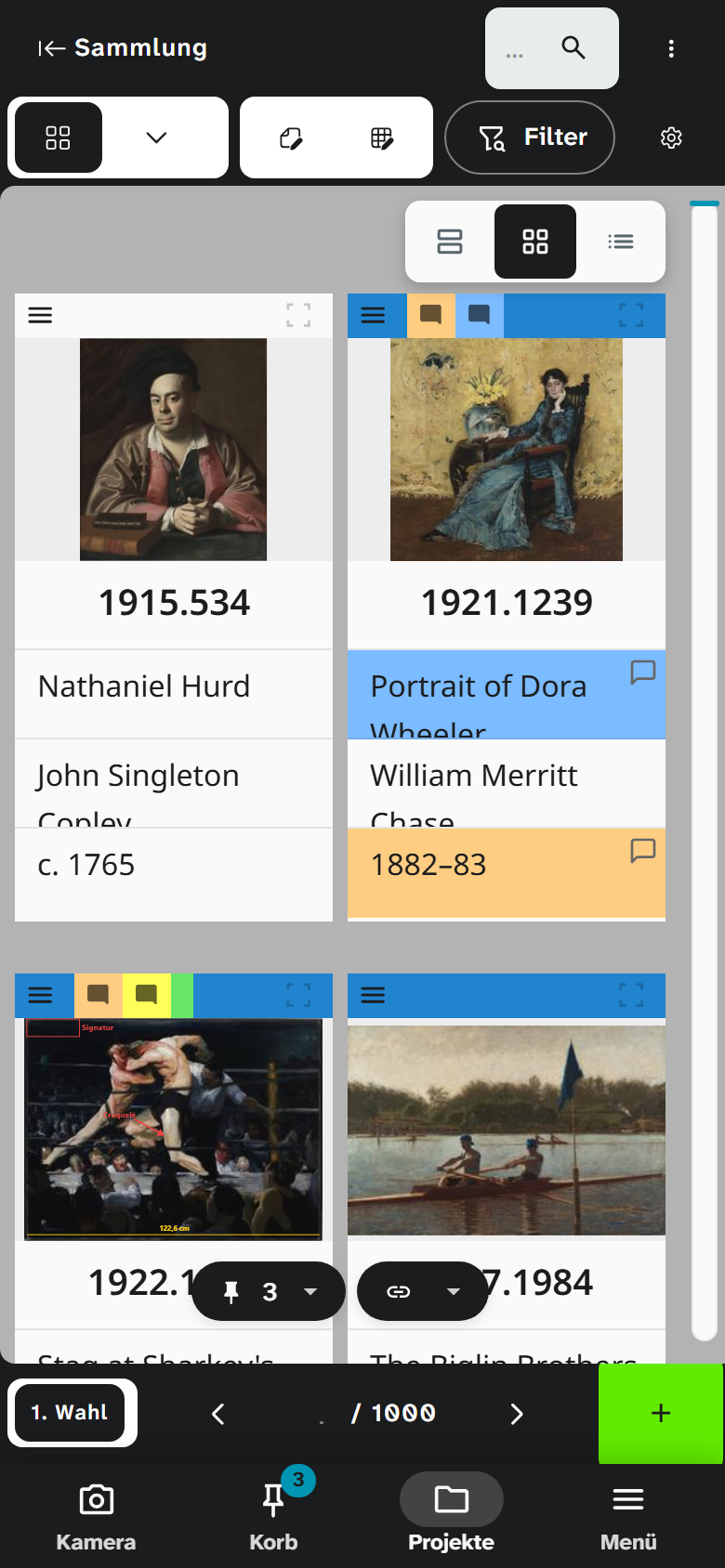
| Knopf | In einem Projekt | Außerhalb eines Projekts |
|---|---|---|
| Kamera | Die Live-Kamera des Projekts | Die Live-Kamera über alle Projekte, die Sie lesen dürfen |
| Korb | Der Arbeitskorb , mit der Zahl der angepinnten Objekte am Knopf | Ebenso |
| Projekte | Die Projektübersicht | Ebenso |
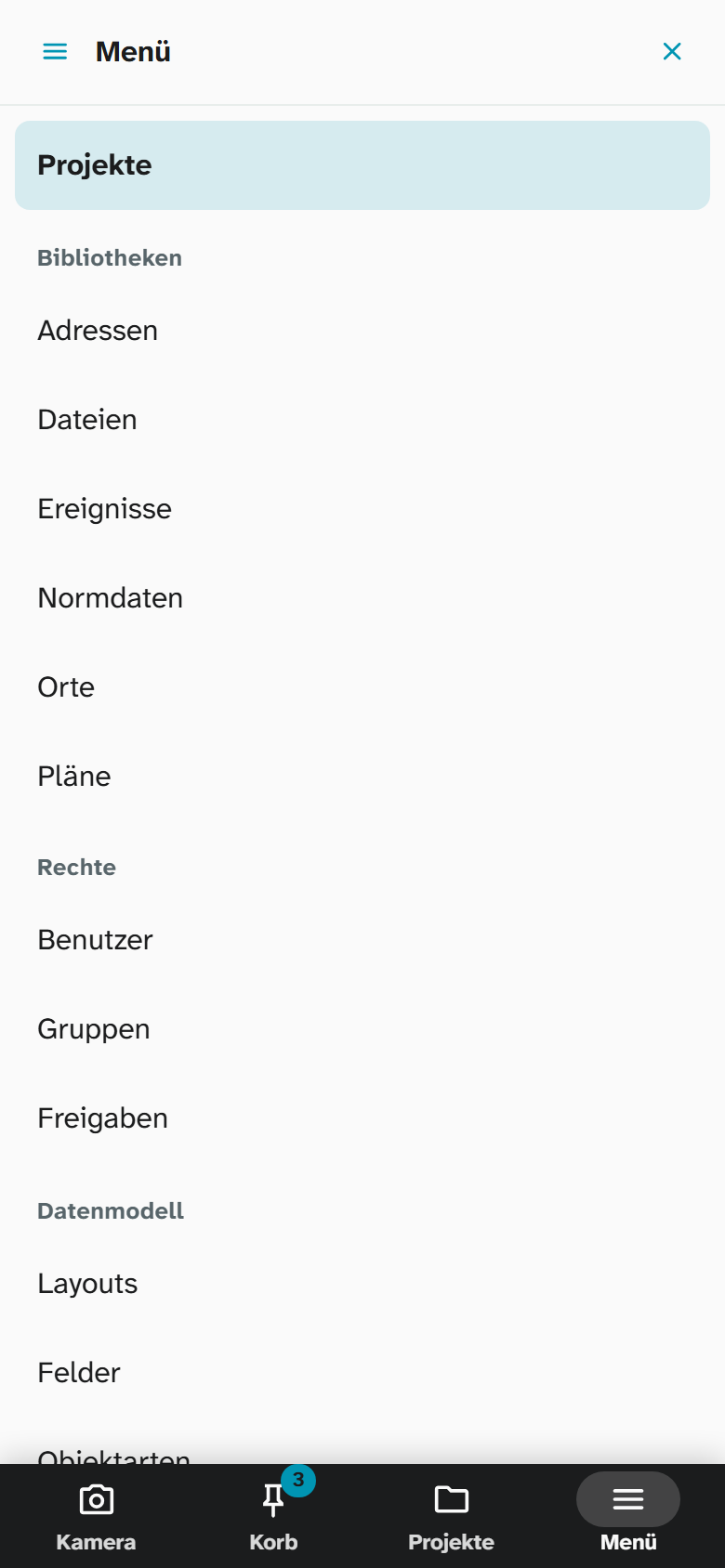
| Menü | Das Hauptmenü mit allen Seiten, dem Profil, der Sprache und dem Abmelden | Ebenso |
Eine eigene Suche hat die Leiste nicht. Eine Nummer tippen Sie in der Live-Kamera in das Feld über den Treffern, außerhalb eines Projekts über alle Projekte. In einem Projekt öffnet Filter oben die Volltextsuche und die übrigen Filter (siehe Ein Projekt auf dem Handy ).
Solange die Tastatur offen ist, weil ein Eingabefeld den Fokus hat, tritt die Leiste zur Seite und gibt den Platz frei. Ebenso, solange die Live-Kamera den Bildschirm füllt.
Blätter
Menü, Korb und der Filter eines Projekts öffnen sich als Blatt: über die ganze Höhe des Bildschirms, die Leiste bleibt darunter sichtbar. Ein Tipp auf einen anderen Knopf der Leiste wechselt zum anderen Blatt, ein zweiter Tipp auf denselben Knopf oder ✕ schließt es.
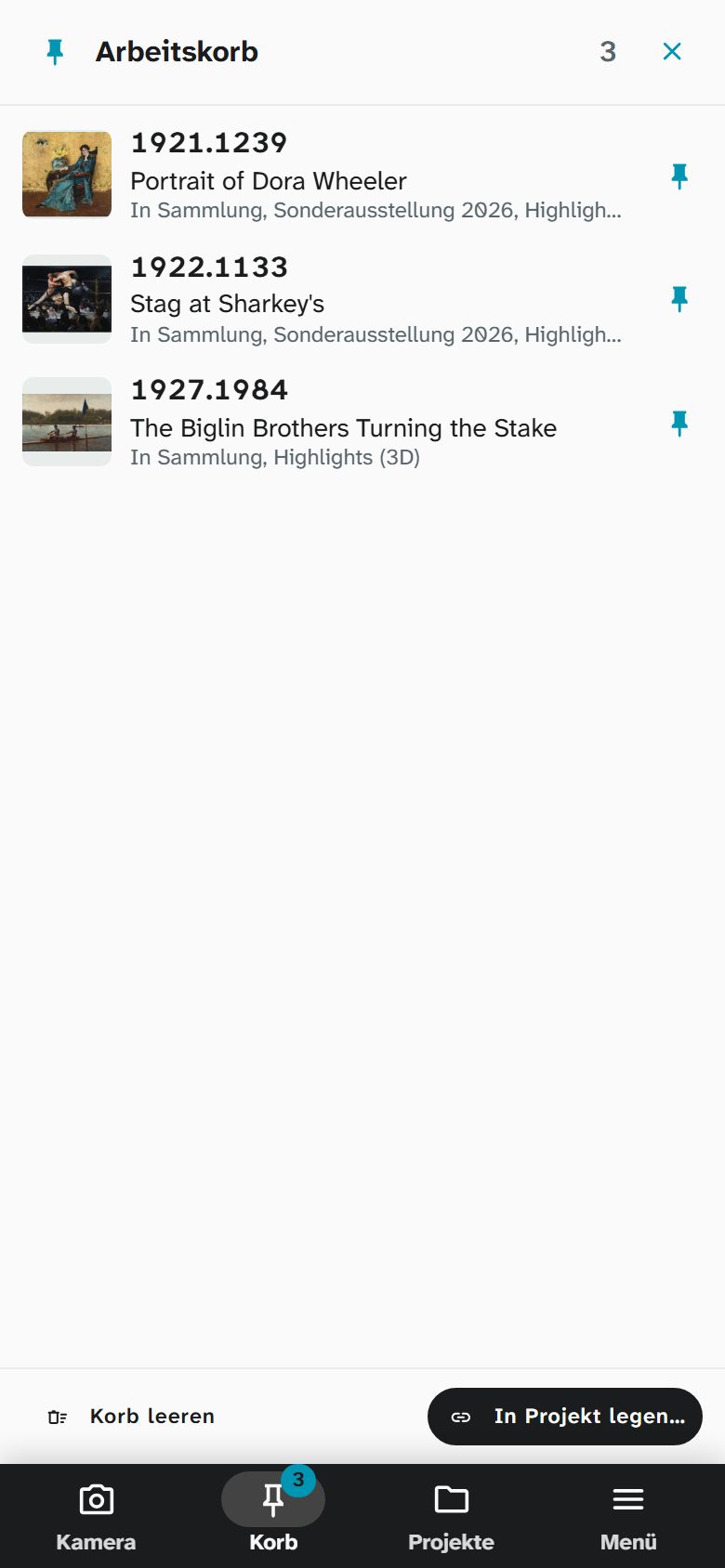
Am Rechner und auf dem Tablet steht der Arbeitskorb als Seitenleiste am rechten Rand, und die Seite daneben bleibt bedienbar.
Ein Projekt auf dem Handy
Oben stehen zwei Zeilen: der Name des Projekts mit der Schnellsuche und ⋮, darunter die Ansicht, Objekt und Stapel, Filter und die Einstellungen der Ansicht. Hinter ⋮ liegen Bearbeitungsverlauf, Prüfen und Daten Im- & Export; sie schieben sich von links über die Liste.
Filter
Filter öffnet ein Blatt mit allem, was die Liste eingrenzt: oben die gespeicherten Filter mit dem Knopf zum Zurücksetzen, darunter Volltextsuche, Sortierung und Detailsuche wie in der Seitenleiste am Rechner. Der Knopf unten nennt, wie viele Objekte die Liste gerade zeigt, und schließt das Blatt.
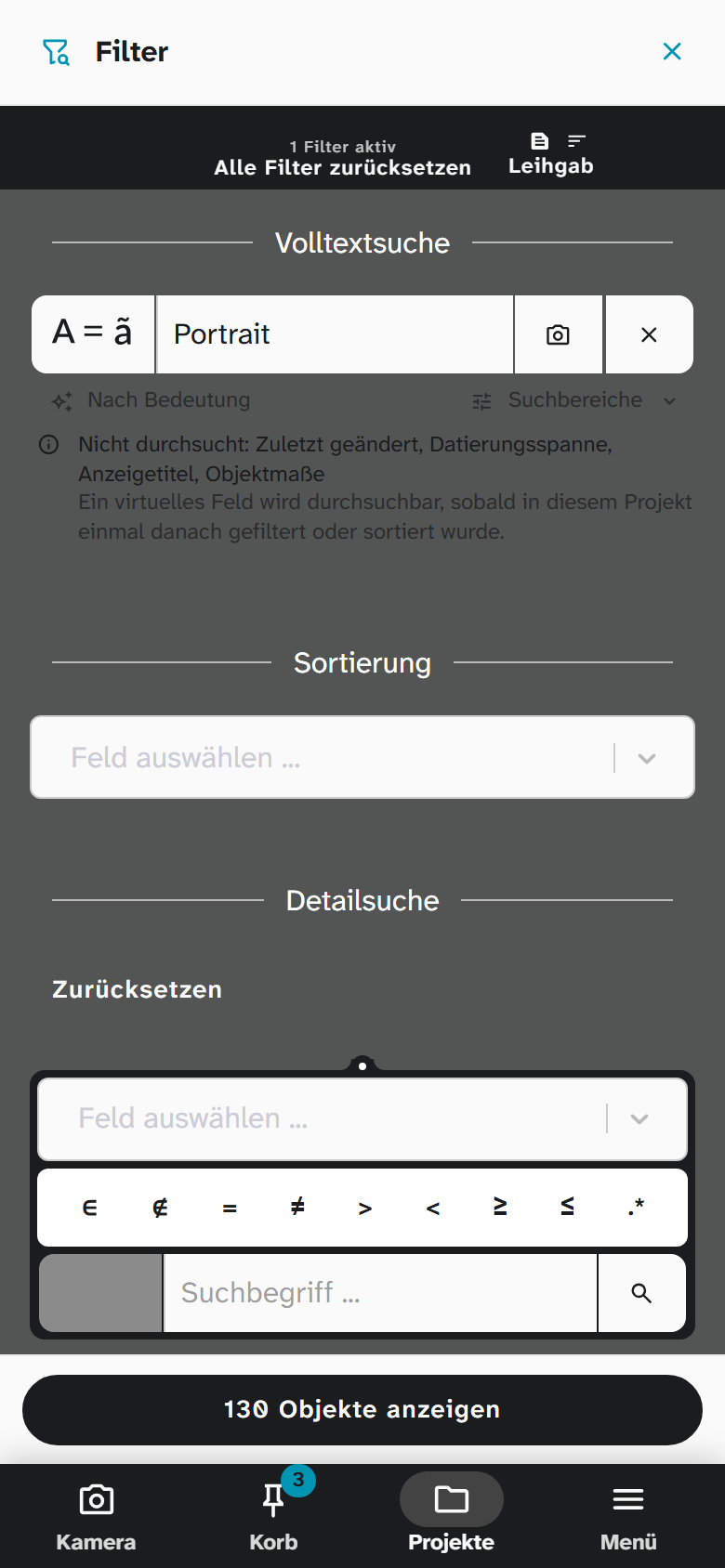
Ist etwas eingegrenzt, steht die Zahl der Filter am Knopf, etwa Filter · 2, und der Knopf ist hell. Gezählt werden wie am Rechner Volltextsuche, jede Bedingung der Detailsuche, die Sortierung, Nur angepinnte und ausgeblendete Objekte.
Galerie und Liste
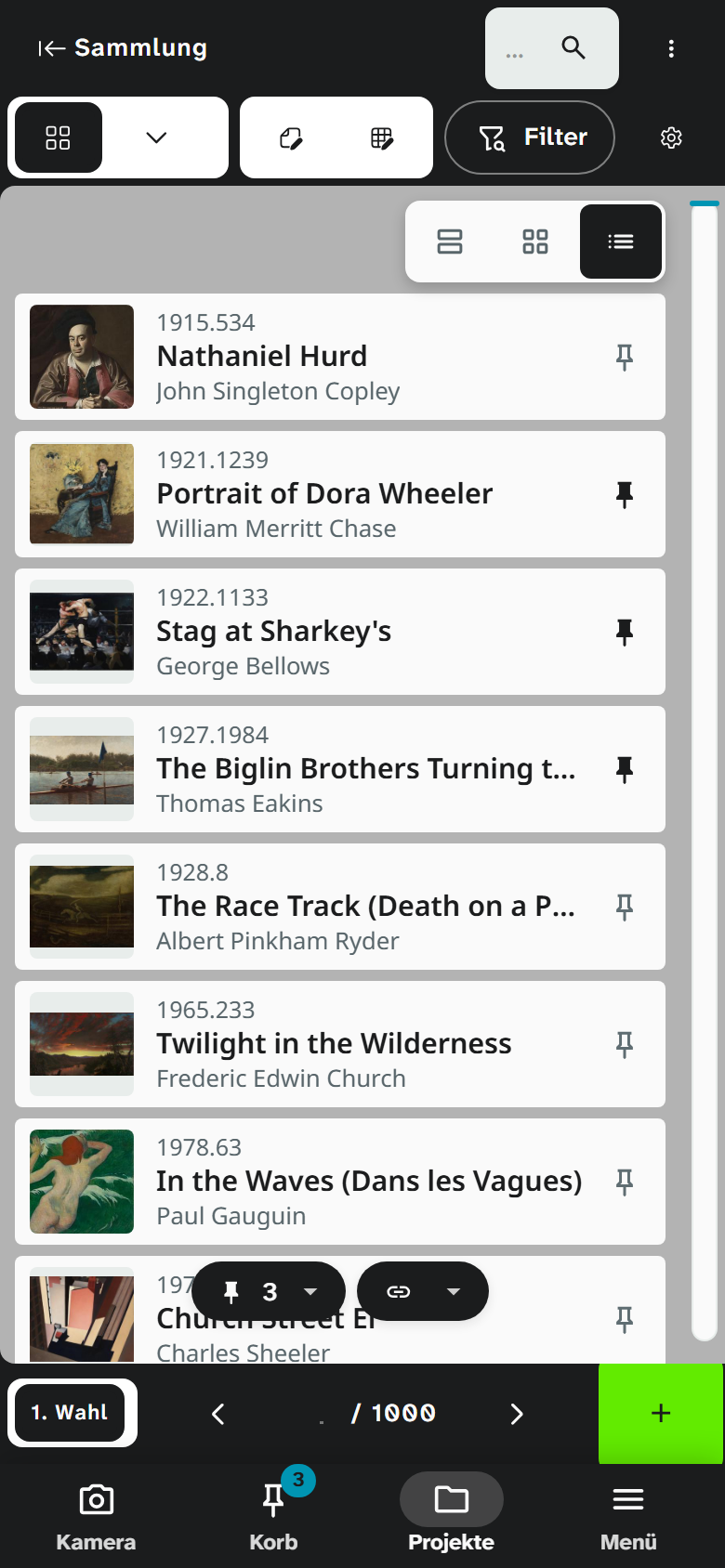
Über der Galerie wählen Sie zwischen einer Spalte, zwei Spalten und der Liste. Die Wahl gilt nur auf diesem Gerät; die Größe der Kacheln am Rechner bleibt, wie sie ist. Solange Sie nichts gewählt haben, richtet sich die Galerie nach der Kachelgröße der Ansicht, mit höchstens zwei Spalten.
Die Liste zeigt je Objekt eine Zeile: das erste Bild und die ersten drei Textfelder der Ansicht, meist Nummer, Titel und ein weiteres Feld. Ein Tipp auf die Zeile öffnet das Objekt, die Stecknadel rechts legt es in den Arbeitskorb.
Tabelle
Die Tabelle schieben Sie mit dem Finger zur Seite. Links bleiben die Symbole jeder Zeile und die erste Spalte der Ansicht stehen, so sehen Sie immer, zu welchem Objekt ein Wert gehört.
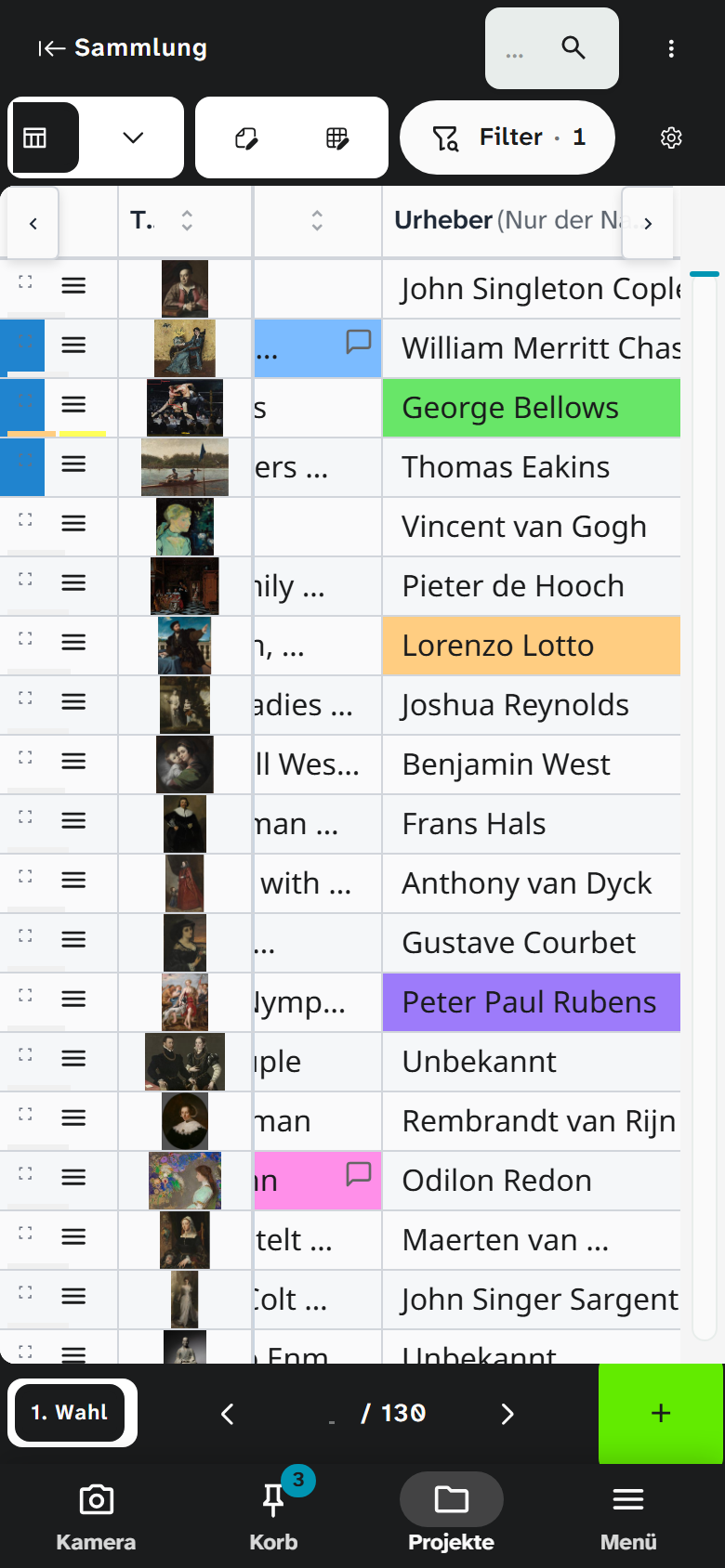
Unter Galerie und Tabelle bleiben die Knöpfe für angepinnte und ausgeblendete Objekte über der Leiste erreichbar.
Kalender und Kanban zeigen sich wie am Rechner; die Spalten des Kanban wischen Sie zur Seite.
Ein Objekt
Ein geöffnetes Objekt füllt den Bildschirm. Oben führt der Pfeil zurück zur Liste, daneben stehen die Layouts als Streifen, den Sie zur Seite wischen, und das Werkzeugsymbol. Unten blättern Sie zum vorigen und nächsten Objekt.
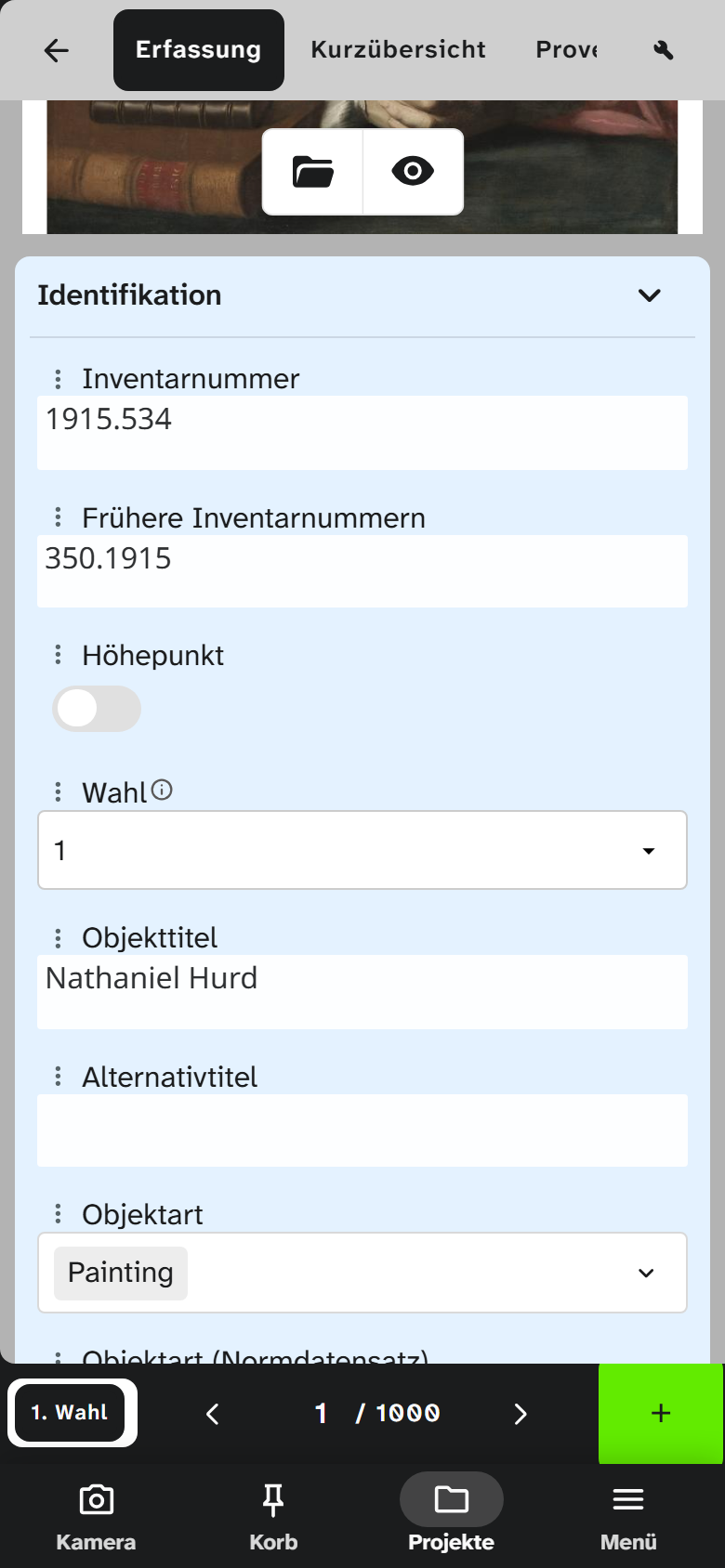
Das Formular steht in einer Spalte. Die Felder des Layouts folgen untereinander in der Reihenfolge, in der man das Layout am Rechner liest, jedes über die ganze Breite. Ein Feld ist mindestens so hoch wie im Layout und wächst mit seinem Inhalt, etwa bei einer langen Beschreibung oder vielen gewählten Werten. Die farbigen Kästen und breiten Überschriften, mit denen ein Layout Felder gruppiert, werden zu Abschnitten. Ein Tipp auf die Überschrift klappt einen Abschnitt zu und wieder auf; zugeklappt bleibt er auch beim nächsten Objekt.
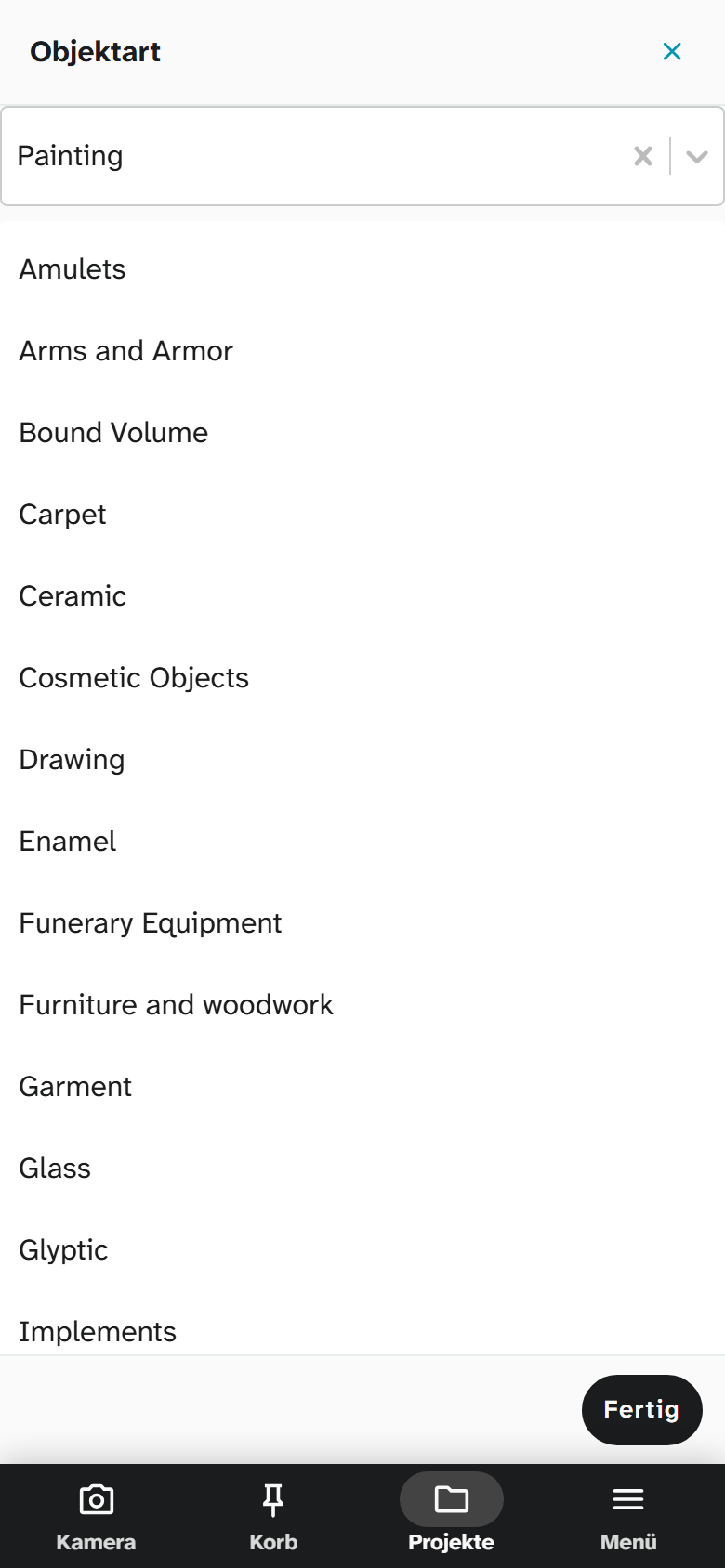
Ein Auswahlfeld öffnet beim Antippen ein Blatt: oben das Suchfeld, darunter die Liste der Werte. Bei einer Einzelauswahl schließt sich das Blatt, sobald Sie einen Wert gewählt haben. Bei einer Mehrfachauswahl wählen Sie nacheinander mehrere Werte und schließen das Blatt mit Fertig.
Mit welchem Layout ein Objekt auf dem Handy öffnet, legt das Projekt fest. Unter Projekte, Projekt bearbeiten, Reiter Layouts macht der Knopf Handy neben einem eingeschalteten Layout es zum Handy-Layout des Projekts (siehe Projekt anlegen ). Es steht dann im Streifen vorne, die übrigen folgen. Ohne Handy-Layout öffnet das Handy wie der Rechner das erste Layout. Am Rechner und auf dem Tablet gilt die Markierung nicht, dort bleibt das Formular so angeordnet wie im Layout.
Das Feldmenü
Jedes Feld hat ein Feldmenü mit Farbe, Kommentar, Quelle, der Markierung als unsicher, dem Kopieren des Werts und den Felddetails mit dem Verlauf (siehe Anmerkungen setzen ). Auf Handy und Tablet öffnen Sie es auf zwei Wegen:
- ⋮ vor der Feldbeschriftung antippen.
- Die Beschriftung des Felds lang gedrückt halten, bis das Menü erscheint.
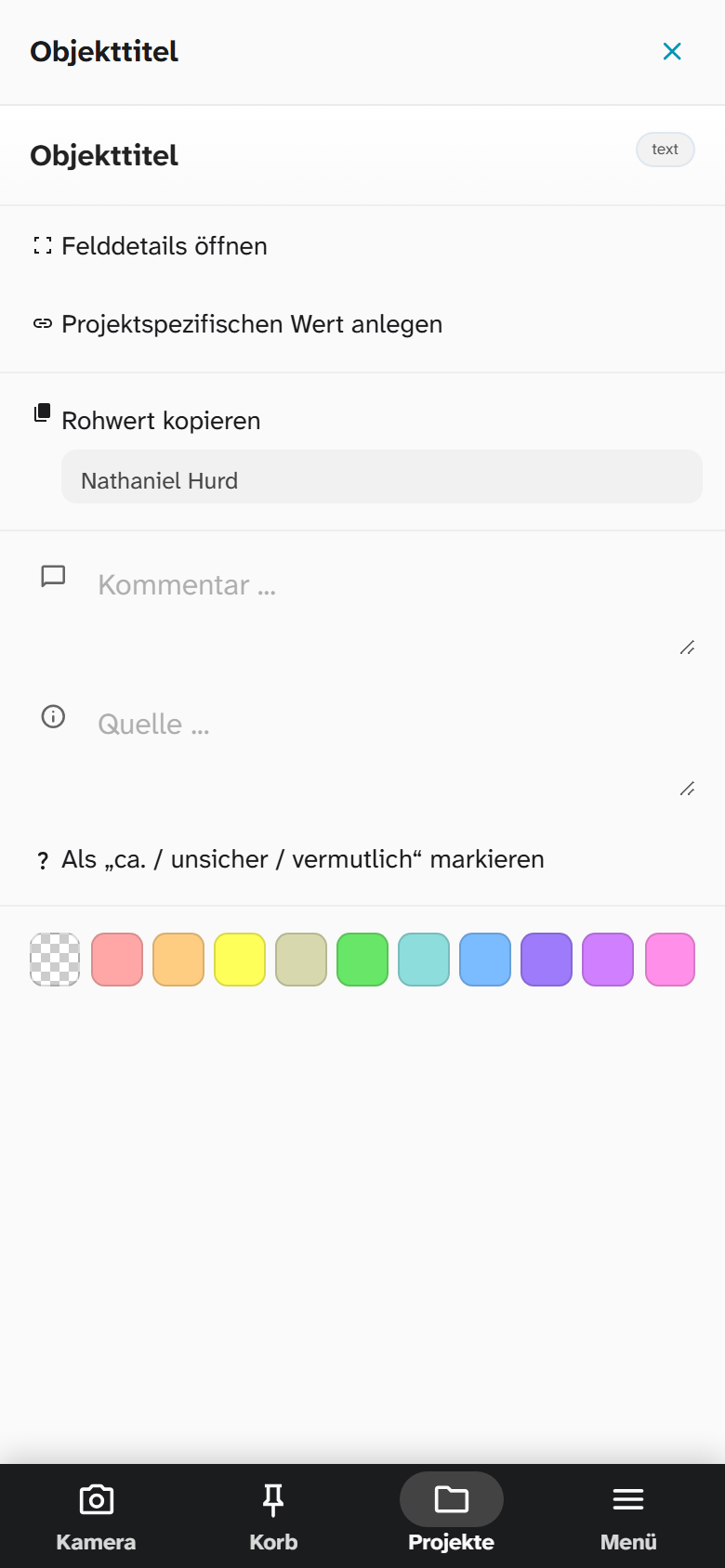
Auf dem Handy öffnet sich das Menü als Blatt, auf dem Tablet als Menü neben dem Feld. Eine Farbe oder ein anderer Eintrag schließt es; auf dem Handy auch ✕ oder die Zurück-Taste, auf dem Tablet ein Tipp daneben. Am Rechner erscheint ⋮ erst, wenn die Maus über dem Feld steht, und ein Rechtsklick auf das Feld öffnet dasselbe Menü.
Die übrigen Seiten
In der Projektübersicht stehen die Statusgruppen als Streifen über der Liste, die Zeitleiste ist eingeklappt; die Fahne am unteren Rand holt sie hervor. Projekt bearbeiten zeigt die Felder untereinander.
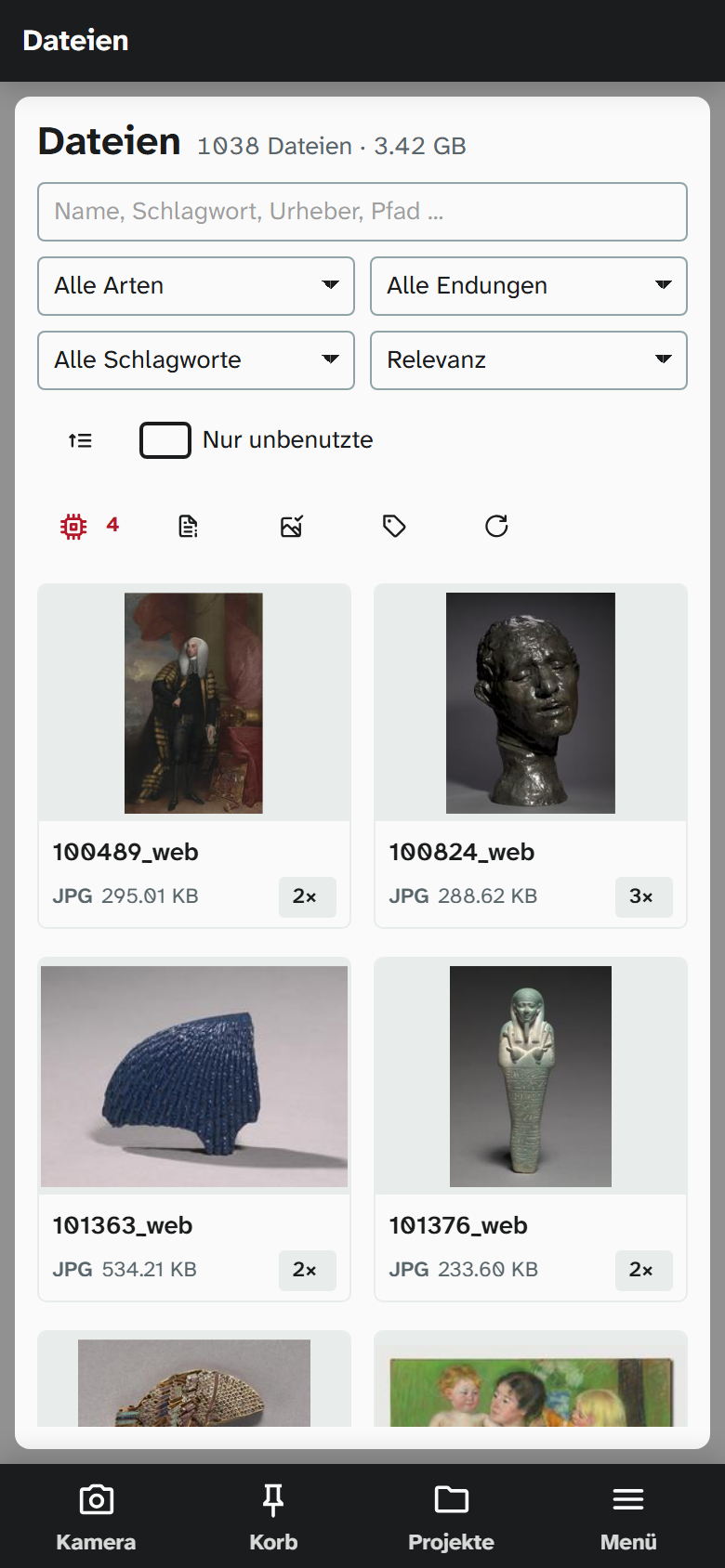
Auf den Seiten außerhalb der Projekte, etwa Dateien, Normdaten, Adressen, Orte, Ereignisse, Pläne und Profil, steht die Sprungleiste als ein Streifen über der Liste: die Gruppen einer Liste, die Länder und Orte des Adressbuchs, die Bereiche von Profil und Einstellungen. Sie wischen ihn zur Seite und tippen einen Eintrag an. Beim Scrollen bleibt er oben unter dem Namen der Seite stehen. Der wichtigste Knopf einer Seite, etwa Neues Feld, steht rechts neben ihrem Titel. Das Suchfeld darunter nimmt die ganze Breite, die Auswahlfelder stehen zu zweit nebeneinander. Die Dateien zeigen zwei Kacheln je Zeile mit Name, Format, Größe und der Zahl der Verwendungen.
Verwaltung und Werkzeuge
Diese Seiten lassen sich auf dem Handy bedienen: Nichts liegt übereinander, alles ist erreichbar, und die Seite scrollt. Gebaut sind sie für Rechner und Tablet, und oben sagt ein leiser Hinweis Besser auf einem größeren Bildschirm. ✕ blendet ihn für diese Seite aus; das gilt auf diesem Gerät, ein anderes Handy zeigt ihn wieder. Für alle Einstellungen gilt ein gemeinsamer Hinweis.
| Seite | Auf dem Handy |
|---|---|
| Objektarten, Verknüpfungsarten, Felder, Feldarten, virtuelle Felder, Metadaten-Standards, Import-Funktionen | Liste mit Sprungleiste als Streifen |
| Benutzer, Gruppen, Einstellungen | Ebenso |
| Layout-Editor | Werkzeuge als Zeile zum Wischen, darunter die Arbeitsfläche, darunter die Eigenschaften des gewählten Elements |
| Plan bearbeiten (Wandplaner) | Ebenso, die Eigenschaften nehmen höchstens ein Drittel der Höhe |
| Ereignisregeln, Nummernkreise | Die Kette der Regeln über der gewählten Regel |
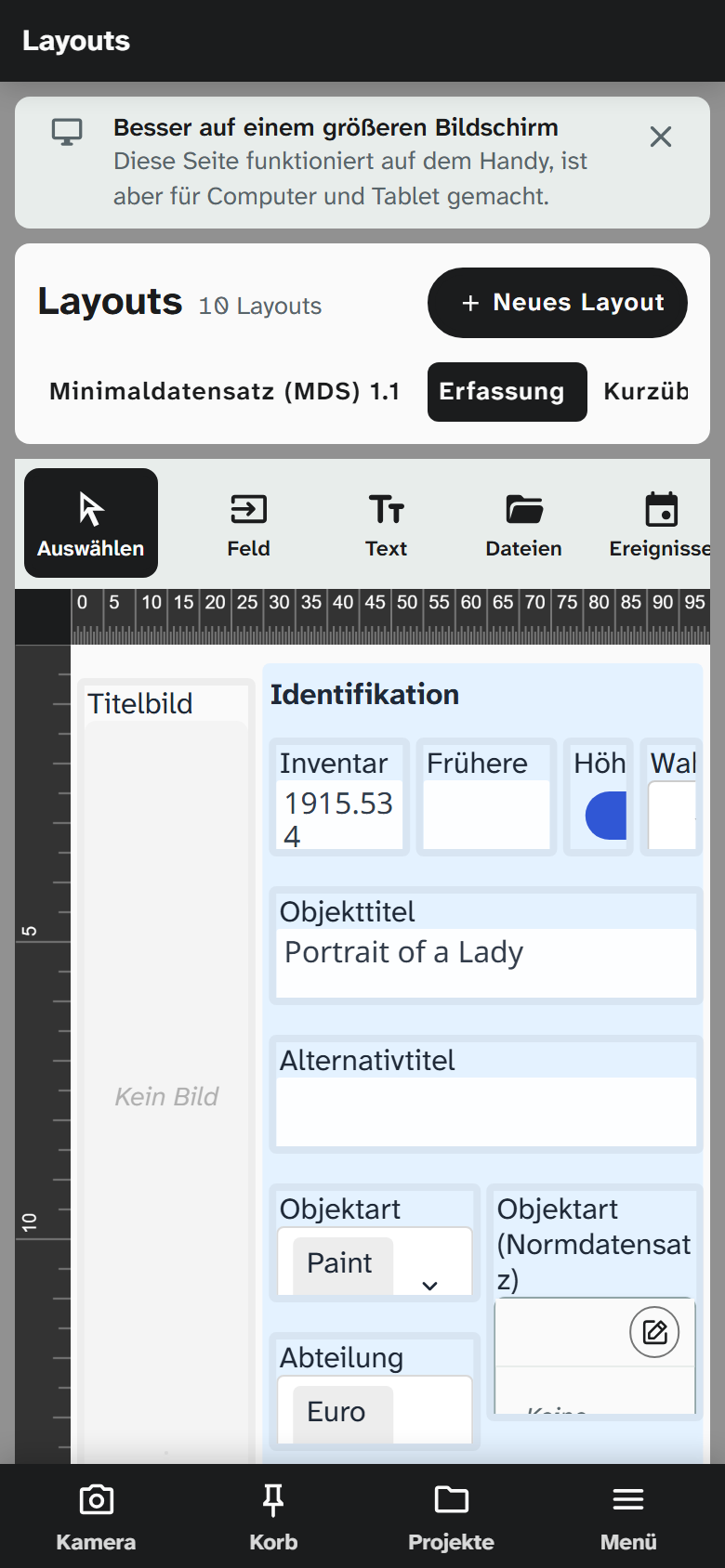
Zwei Stellen nennen im Hinweis, was am größeren Bildschirm bleibt: Im Dateifenster zeigt das Handy das Bild zum Ansehen und Vergrößern, Zuschnitt, Markierungen und Bereiche bearbeiten Sie am Rechner oder Tablet. Bei den Word-Berichten erstellen Sie den Bericht auch auf dem Handy, Vorlagen bauen und bearbeiten Sie am Rechner oder Tablet.
Zurück
Die Zurück-Taste von Android und die Wischgeste zurück in Safari schließen zuerst, was über der Seite liegt: ein Blatt wie den Filter, einen Dialog, die Live-Kamera oder die Seitenleiste eines Projekts. Erst wenn nichts mehr offen ist, führt Zurück auf die vorige Seite.
| Lage | Zurück |
|---|---|
| Ein Blatt oder Dialog ist offen | Schließt es, die Seite darunter bleibt, wie sie war |
| Ein Dialog über einem Blatt | Schließt erst den Dialog, beim nächsten Mal das Blatt |
| Im Dialog stehen ungespeicherte Eingaben | Fragt erst, ob sie verworfen werden sollen. Bei Abbrechen bleibt der Dialog offen |
| Ein Objekt wurde aus dem Korb oder der Kamera geöffnet | Führt zurück, und das Blatt oder die Kamera ist wieder offen |
Am Rechner gilt dasselbe für Dialoge: Die Zurück-Taste des Browsers schließt einen offenen Dialog, statt die Seite zu verlassen.
Auf den Startbildschirm legen
Moliri lässt sich aus dem Browser auf den Startbildschirm legen. Es öffnet sich dann mit eigenem Symbol wie eine App, ohne Adressleiste, und beginnt mit der Projektübersicht.
| Gerät | So geht es |
|---|---|
| Android mit Chrome | Menü ⋮ › App installieren oder Zum Startbildschirm hinzufügen |
| iPhone und iPad mit Safari | Teilen › Zum Home-Bildschirm |
Auf iPhone und iPad bekommt nur Moliri auf dem Home-Bildschirm Mitteilungen, etwa die zum Bestätigen einer Anmeldung (siehe Mitteilungen aufs Handy ). Moliri auf dem Home-Bildschirm hat dort eine eigene Anmeldung, getrennt von Safari.
Auch so installiert braucht Moliri eine Verbindung zur Instanz: Ohne Netz zeigt es nichts an und speichert nichts. Dafür lädt es bei jedem Start den aktuellen Stand, ein Update der Instanz kommt also ohne weiteres Zutun auf dem Handy an.
Weiterlesen
- Oberfläche : Aufbau am Rechner
- Live-Kamera und Arbeitskorb
- Betrieb : Browser und Geräte