
Einrichtung: Anleitungen
Eingabemaske bauen
Ein Layout (Eingabemaske) legt fest, welche Felder beim Erfassen zusammen zu sehen sind. Es erscheint in der Objektansicht als Reiter.
-
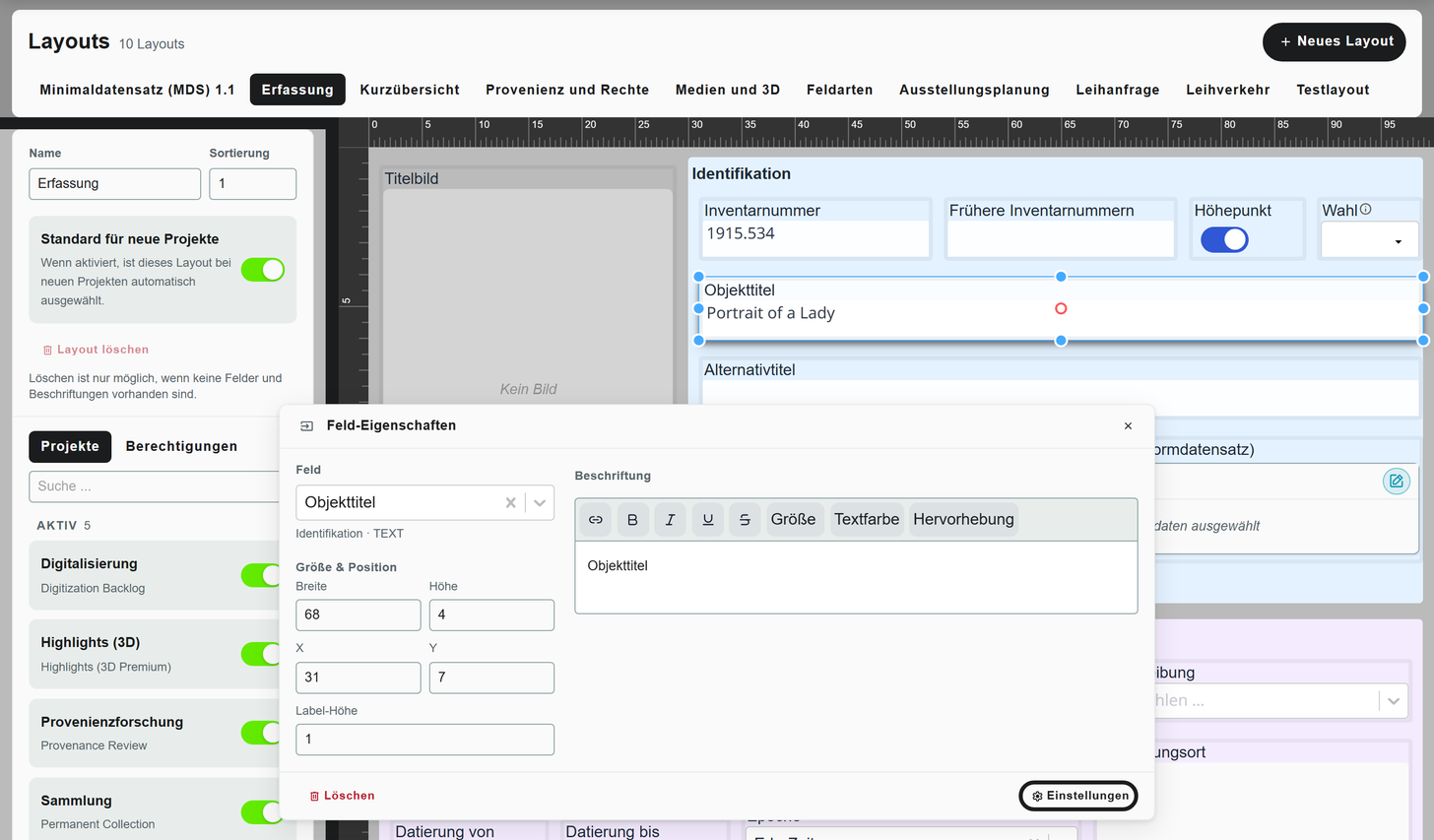
Datenmodell › Layouts öffnen und Neues Layout anlegen. Die Layouts stehen oben als Reiter. In den Einstellungen links den Namen (er wird der Reitername) und die Sortierung unter den Reitern setzen.
-
Kacheln setzen. Die Werkzeugleiste bietet fünf Arten:
Werkzeug Kachel Feld erstellen Ein Feld aus dem Datenmodell Virtuelles Feld einfügen Ein berechnetes Feld, nur zur Anzeige Beschriftung erstellen Freier Text zum Gliedern Dateibereich erstellen Dateien des Objekts nach Filter Ereignis-Bereich anlegen Ereignisse des Objekts nach Art -
Kacheln beschriften. Ein Klick auf eine Kachel öffnet das schwebende Fenster Feld-Eigenschaften. Die Beschriftung darf dort vom Feldnamen abweichen und formatiert sein. Die Label-Höhe
0lässt sie ganz weg. -
Bereiche einstellen. Siehe unten.
-
Projekten zuordnen und Rechte vergeben. Beides ist nötig, sonst erscheint der Reiter nicht. Wer Standard für neue Projekte einschaltet, bekommt das Layout in jedem künftig angelegten Projekt automatisch eingeschaltet.
-
Mit einem Konto mit Status 3 prüfen.
Dateibereich einstellen
Drei Listen, die untereinander mit UND wirken. Innerhalb einer Liste gilt ODER.
| Liste | Beispiel |
|---|---|
| Dateitypen in diesem Bereich | image, pdf, 3D |
| Schlagworte in diesem Bereich | Zustand, Rechnung |
| Dateiendungen in diesem Bereich | pdf, docx, zip |
Eine leere Liste schränkt nicht ein.
Eine Datei, die in den Bereich gezogen wird, bekommt dessen Schlagworte. Word-Vorlagen erreichen alle Dateien des Objekts, gleich in welchem Bereich sie liegen.
Ereignis-Bereich einstellen
Unter Ereignis-Arten die Arten eintragen, die der Bereich zeigen soll. Leer bedeutet: alle lesbaren Arten. So entstehen fachliche Masken, etwa eine Restaurierungsmaske nur mit Restaurierungen und eine Leihmaske nur mit Leihgaben.
Dynamisches Layout
Neben den gebauten Layouts gibt es in der Objektansicht den Reiter Dynamisch. Er ordnet die in den Ansichtseinstellungen gewählten Bild- und Textfelder automatisch in einem Raster an. Gebaut wird er nicht, er folgt der Feldauswahl der jeweiligen Person.
Entwurfsregeln, die sich bewährt haben
| Regel | Warum |
|---|---|
| Eine Maske je Tätigkeit, nicht je Abteilung | Wer beides macht, braucht nicht zwei Reiter |
| Weniger Felder, größere Kacheln | Eine Maske mit 80 Feldern wird nicht benutzt, drei mit 25 werden benutzt |
| Beschriftungen zum Gliedern | Sie kosten nichts und ersetzen jede Erklärung |
| Wichtiges links oben | Dort schaut man zuerst hin |
| Bild groß | Ein Vorschaubild von 3 cm hilft niemandem |
| Beispielinhalte pflegen | Der Editor zeigt sie statt echter Werte, ohne sie baut man blind |
Wenn eine Maske nicht erscheint
Es gibt zwei Ursachen:
- Das Layout ist im Projekt nicht eingeschaltet. Das gilt auch für Status 6 und 9.
- Es fehlt das Recht darauf (bei Status 3).
Siehe Rechtemodell .
Weiterlesen
- Layouts : alle Kachel-Eigenschaften
- Feld anlegen
- Dateibibliothek