
Bibliotheken
Normdaten pflegen
Derselbe Künstler heißt in fünf Leihgeberlisten fünfmal anders. Ein Normdatensatz macht daraus einen Eintrag mit Kennungen, etwa aus der Gemeinsamen Normdatei (GND) und Wikidata. Jedes Objekt, das ihn verwendet, zeigt dieselbe Bezeichnung, und Gruppierung und Export arbeiten mit ihm statt mit Schreibweisen.
Aus einem Normdatenfeld heraus
-
In das Feld klicken. Der Dialog öffnet mit dem Reiter Suche.
-
Den Namen eintragen. Links stehen die Einträge, die es in Moliri schon gibt, rechts die Treffer aus den Quellen. Welche Quellen gefragt werden, ist am Feld eingerichtet, meist GND und Wikidata. In der Chip-Zeile über den Treffern lassen sich weitere Quellen ein- und ausschalten, etwa die Vokabulare des Getty Research Institute (Getty AAT, ULAN, TGN), Iconclass, GeoNames oder die Objektbezeichnungsdatei. Welche davon ein Feld anbietet, legt die Einrichtung fest.
-
Einen Treffer wählen. Ein vorhandener Eintrag wird sofort zugeordnet. Ein Treffer aus einer Quelle öffnet einen Entwurf, in dem Sie die Angaben prüfen: Anlegen & zuordnen, bei einem schon vorhandenen Datensatz Zuordnen oder Aktualisieren & zuordnen.
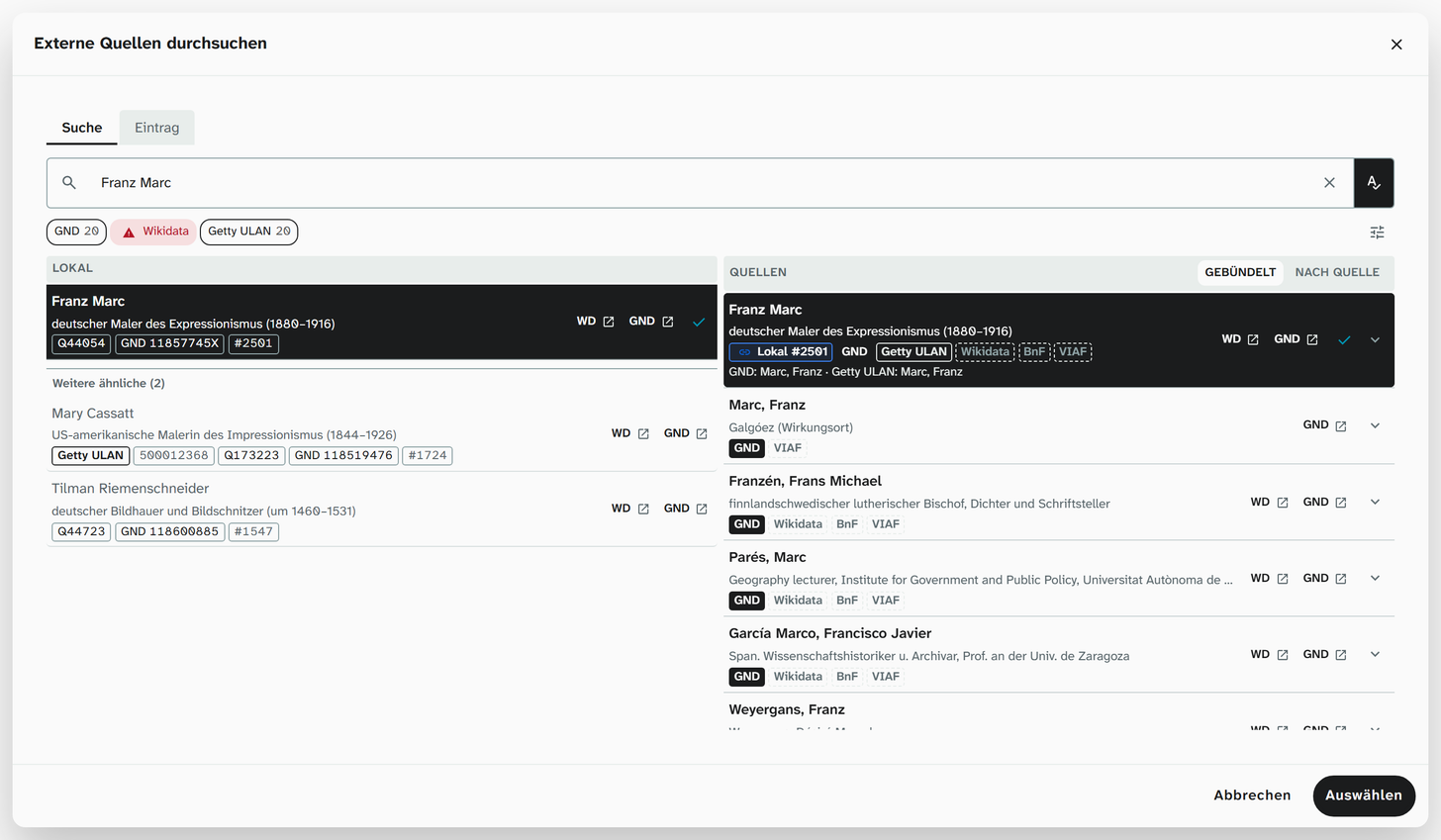
Führen mehrere Quellen dieselbe Person, erscheinen sie als ein gebündelter Treffer, der alle Kennungen mitbringt. Gebündelt wird über Kennungen, die sich bestätigen, nicht über gleiche Namen.
Ohne Quelle anlegen
Nicht alles steht in einer Normdatei: lokale Personen, hauseigene Systematikbegriffe, Vorbesitzer aus einem Nachlass. Dafür gibt es Ohne Quelle anlegen. Die Bezeichnung genügt, Kennungen und Beschreibung lassen sich später ergänzen.
Solche Einträge findet der Filter Unvollständig (ID fehlt) in der Normdaten-Bibliothek wieder. Das ist die Arbeitsliste, falls später doch ein Normdatensatz auftaucht.
Mit der Quelle abgleichen
Namensformen und Beschreibungen ändern sich an der Quelle. Abgleichen lässt sich jeder Datensatz, der aus einer Quelle stammt, ob GND, Wikidata, Getty oder eine andere:
-
Den Datensatz öffnen, in der Bibliothek unter Bibliotheken › Normdaten oder im Normdatenfeld eines Objekts im Reiter Eintrag.
-
Mit der Quelle abgleichen. Der Abgleich läuft im Hintergrund, das Ergebnis erscheint nach kurzer Zeit am Satz unter Letzter Abgleich.
-
Weichen gepflegte Werte von der Quelle ab, die gewünschten anhaken, Auswahl übernehmen und den Datensatz speichern.
Der Abgleich überschreibt keine gepflegten Werte von selbst; leere Angaben füllt er aus der Quelle. Stimmt alles überein, meldet er Alle Felder entsprechen bereits der Quelle. Meldet er Dublette, führt ein anderer Datensatz schon dieselbe Kennung. Was die übrigen Hinweise bedeuten, steht unter Abgleich mit der Quelle .
Dubletten zusammenführen
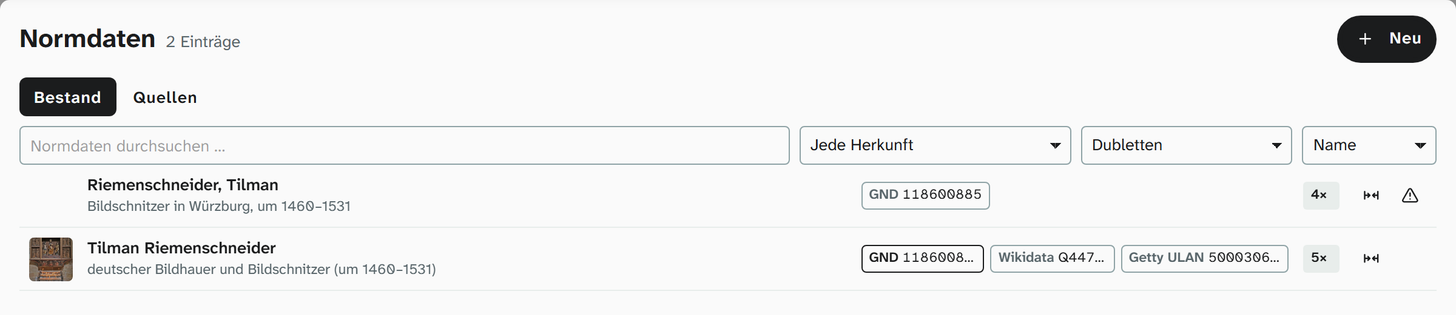
Liegt dieselbe Person zweimal in der Bibliothek, zeigen beide Datensätze auf verschiedene Objekte, und eine Gruppierung zerfällt in zwei. Zusammenführen macht daraus einen. In der Bibliothek (Status 6):
-
In der Auswahl über der Liste Dubletten wählen. Die Liste zeigt die Paare, die der Abgleich erkannt hat.
-
Rechts an einer Zeile das Zusammenführen-Symbol klicken. Der Vergleich stellt beide Sätze nebeneinander.
-
Unter Welcher Satz bleibt? den Satz wählen, der bleiben soll. Der andere steht in der Spalte Fällt weg und wird gelöscht.
-
Bei Bedarf die Angaben des bleibenden Satzes anpassen; der Pfeil übernimmt einen Wert des wegfallenden Satzes, Synonyme und Kommentar hängt er an.
-
Zusammenführen. Die Bestätigung nennt, wie viele Objekte, Feldwerte, Ereignisse und Verknüpfungen umgehängt werden und welche Kennungen mit dem gelöschten Satz verschwinden. Erst Zusammenführen in dieser Bestätigung führt den Schritt aus.
Der Schritt gilt für die ganze Instanz und lässt sich nicht zurücknehmen. Die Kennungen des gelöschten Satzes bleiben als Querverweise am bleibenden. Ähnliche Schreibweisen ohne gemeinsame Kennung findet Prüfen › Ähnliche Werte, Reiter Normdaten; von dort geht es in denselben Vergleich.
Wo sich der Aufwand lohnt
| Feld | Warum |
|---|---|
| Künstler und andere Beteiligte | Die verlässlichste Gruppierung. Standards wie LIDO erwarten eine Kennung |
| Objektbezeichnung, Material, Technik | Konzepte der Standards, die Normdaten erwarten |
| Schlagwort | Suche und Gruppierung ohne Schreibvarianten |
| Ort | Kennung plus Koordinaten |
Für Angaben ohne Bezug zu einem Standard lohnt es sich oft nicht. Dort genügt eine Auswahlliste .
Ist ein Konzept, das einen Normdatensatz erwartet, einem Textfeld zugeordnet, enthält der Export nur die Bezeichnung und keine Kennung. Die Abgabe gelingt, aber ein Portal kann den Datensatz nicht mit anderen verknüpfen.
Viele Namen auf einmal klären Sie nach einem Import unter Zuordnungen auflösen .
Weiterlesen
- Normdaten : Angaben, Quellen, Filter, Abgleich, Zusammenführen
- Normdatensatz : die Feldart
- LIDO : welche Konzepte Kennungen erwarten