
Feldarten
3D
Ein 3D-Modell am Objekt. Das Feld zeigt das Modell selbst, nicht nur ein Vorschaubild.
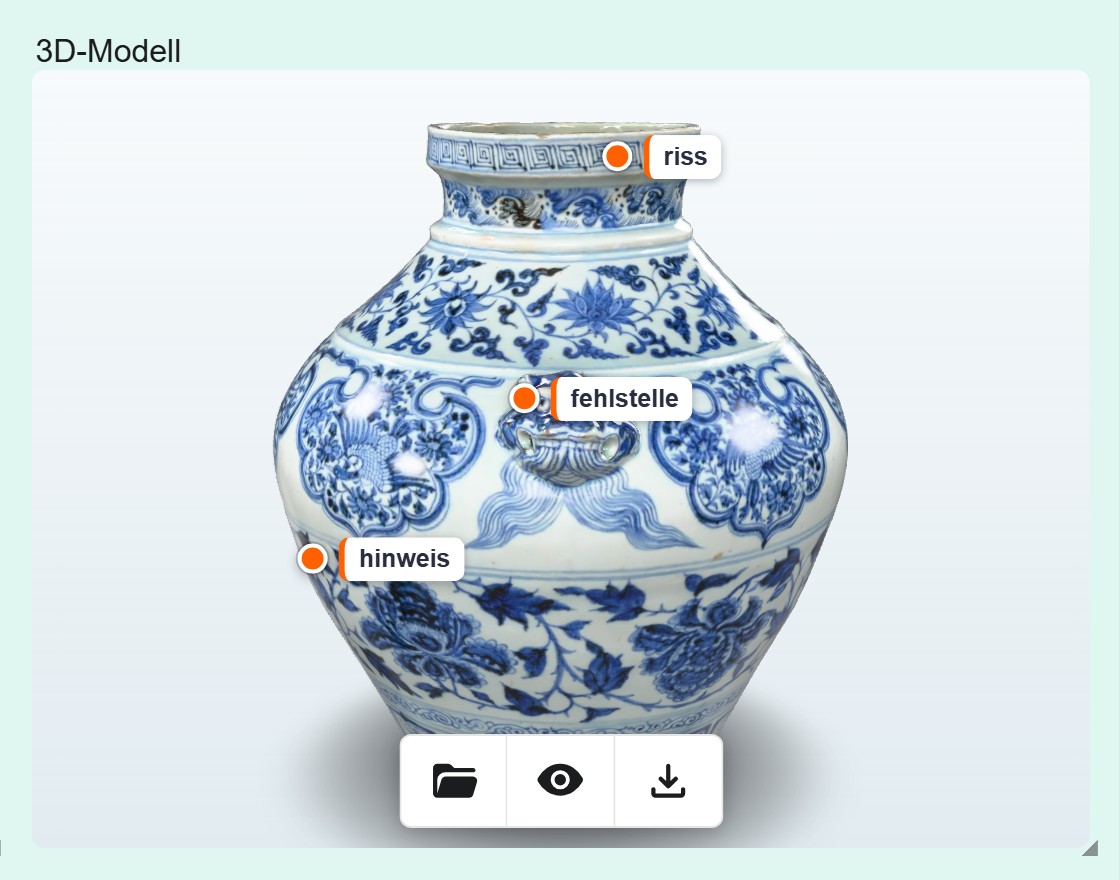
Eingabe und Ansicht
Eine Modelldatei auf das Feld ziehen; sie wird hochgeladen und dem Feld zugeordnet. Siehe Dateien hochladen . Welche Formate gehen, steht unter Unterstützte Formate .
Drehen lässt sich das Modell direkt im Feld, mit der Maus. Zoomen geht dort absichtlich nicht, damit das Mausrad weiter das Layout scrollt. Bis das Modell geladen ist, steht an seiner Stelle das Standbild, das beim Hochladen entstanden ist.
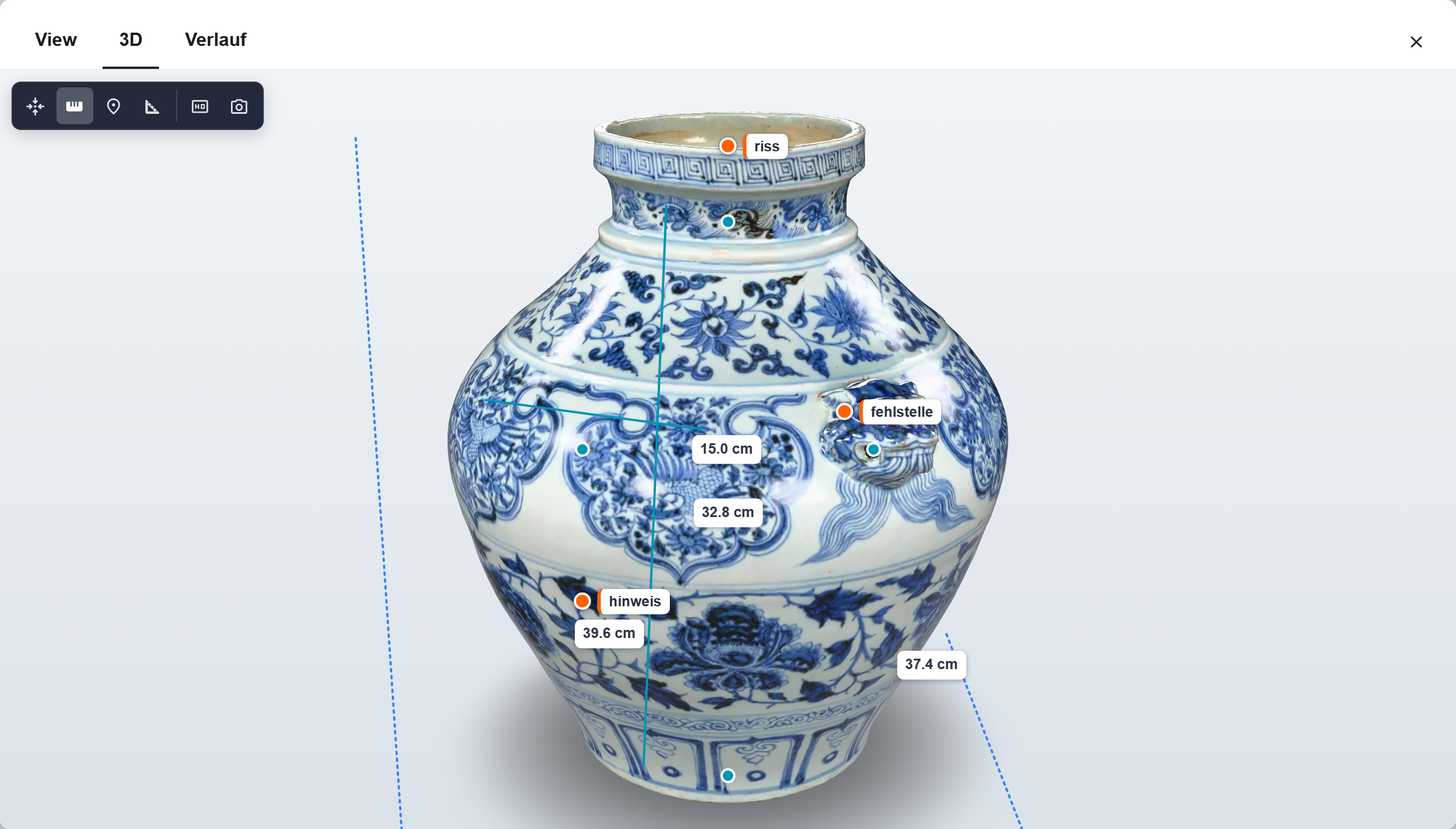
Mit dem Auge öffnet sich der Dateidialog gleich auf dem Reiter „3D“, wo Maßkette, Marken, das Messwerkzeug und die Umschaltung zwischen optimierter Vorschau und Original liegen. Gespeichert wird dort von selbst.
Ist die zugeordnete Datei kein Modell, sagt das Feld das, statt eine leere Fläche zu zeigen.
Was gespeichert wird
Wie beim Dateifeld ein Verweis auf die Datei in der Dateibibliothek . Angaben wie Urheber und Rechte hängen an der Datei.
| Vorgang | Verhalten |
|---|---|
| Filter | ist gleich mit leerem Suchbegriff findet Objekte ohne Modell. Angaben der Datei sind als Unterfelder filterbar |
| Stapelverarbeitung | Ersetzen und leeren |
| Wandplaner | Ein 3D-Modell eines Objekts kann in der Begehung auf dem Plan stehen, siehe Wandplaner |
Anzeige und Export
| Formatierung | Wo vorbelegt | Ergebnis |
|---|---|---|
| Rohwert | Export | Kennung und Angaben der Datei |
| Dateititel | Galerie, Tabelle, Kanban | Der Text der Datei, sonst die Beschreibung, sonst Kennung und Endung |
Einrichtung
Die Feldart hat keine Parameter. Siehe 3D konfigurieren .