
Dateien
Ein Interview transkribieren und korrigieren
Zur Leihgabe Stag at Sharkey’s gab es ein Gespräch mit dem Leihgeber: Klima, Transport, Hängung, die Nennung auf dem Schild. Die Aufnahme hängt am Objekt, im Bereich Unterlagen. Moliri macht daraus einen Text mit Zeitmarken und Sprechern, den Sie lesen, anhören und korrigieren. Die Erkennung läuft auf dem Server Ihrer Instanz. Alle Bereiche und Zeichen des Editors stehen in der Referenz unter Transkript .
Zum Transkribieren und Korrigieren brauchen Sie das Recht, die Datei zu bearbeiten. Wer sie nur lesen darf, liest, hört, sucht und exportiert.
-
Transkription starten. Die Aufnahme am Objekt anklicken; im Datei-Fenster den Reiter Transkript wählen. Unter dem Player stehen die Angaben für den Auftrag. Für ein Gespräch zu zweit: Art der Aufnahme Interview (2 Sprecher), Sprecher 2, Sprache Deutsch. Unter Wann bleibt sofort, oder Sie wählen im Nachtfenster, damit der Server tagsüber frei bleibt. Dann Transkribieren.

-
Warten oder weiterarbeiten. Der Reiter zeigt den Stand des Auftrags: wie viele Aufträge davor warten, dann den Schritt, etwa trennt die Sprecher, mit dem Fortschritt in Prozent. Sie können das Fenster schließen; der Auftrag läuft weiter, und das Transkript steht da, wenn Sie die Datei wieder öffnen.

-
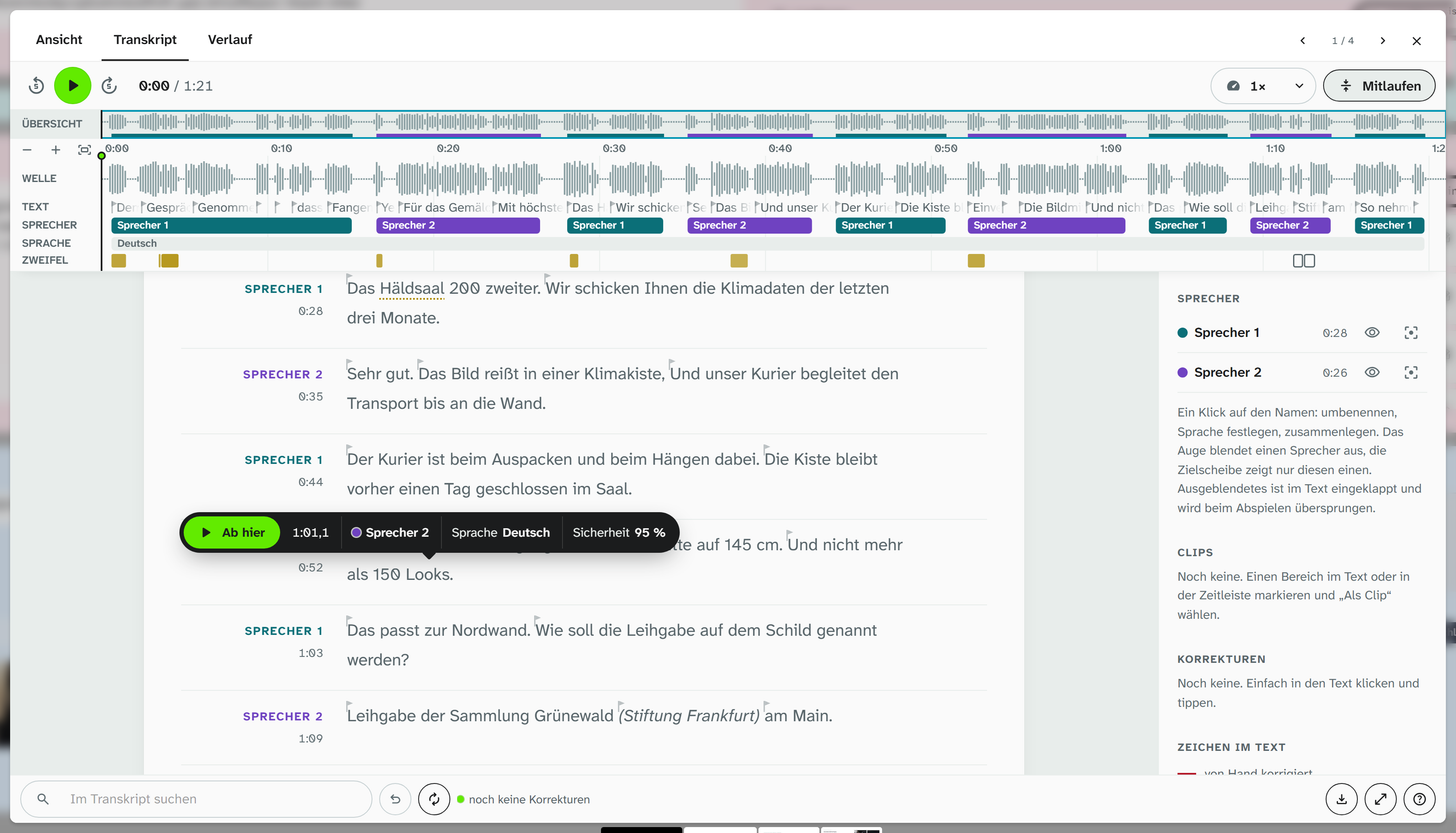
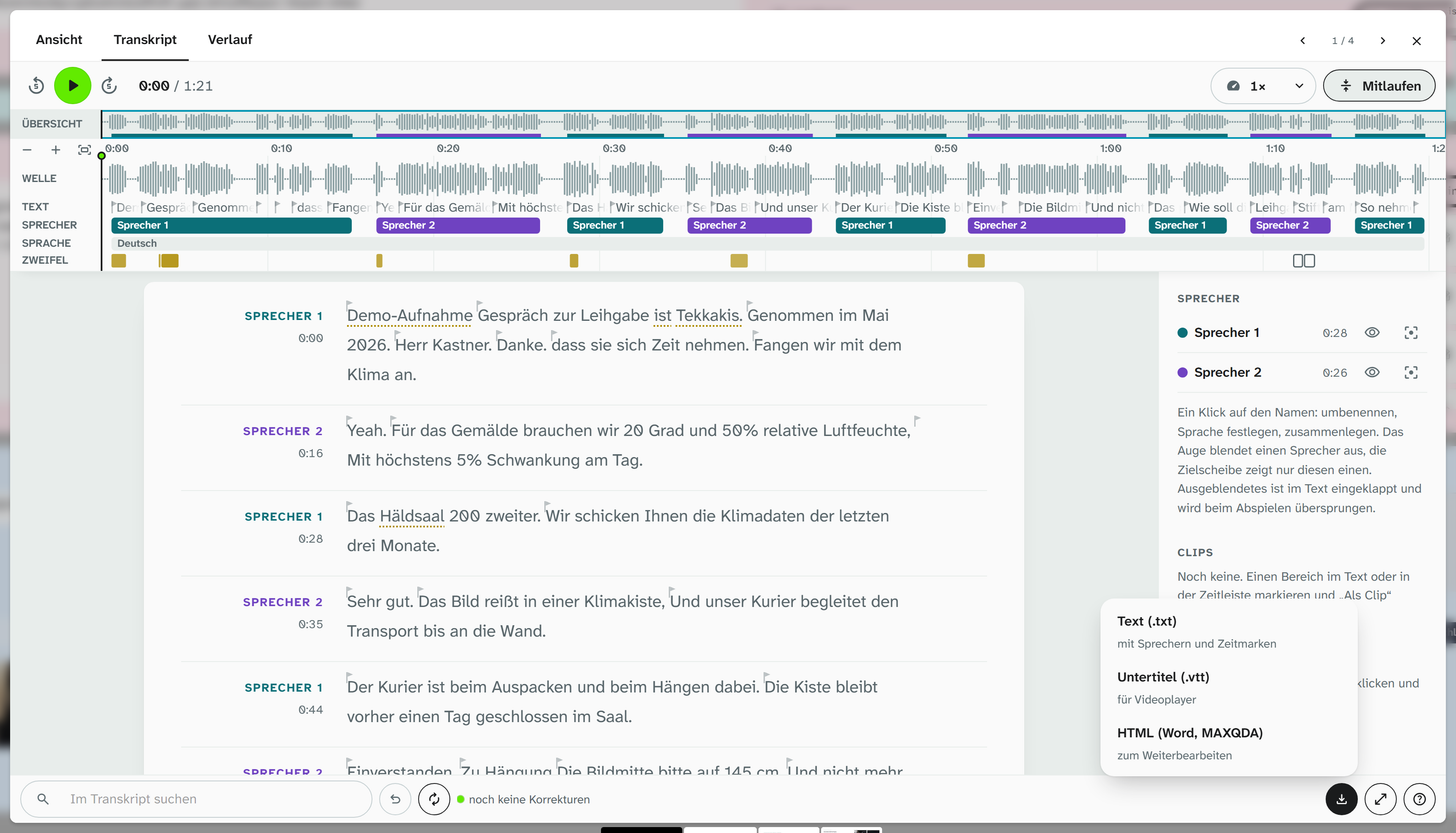
Lesen und anhören. Oben steht die Zeitleiste mit der Wellenform und den Spuren für Text, Sprecher und Sprache, darunter der Text in Absätzen je Sprecher. Gepunktet unterstrichene Wörter hat die Maschine unsicher gehört; die Spur Zweifel zeigt, wo sie stehen. Ein Klick auf ein Wort öffnet eine Leiste mit Ab hier, dem Sprecher und wie sicher die Maschine war. Mit Mitlaufen folgt der Text der Stelle, die gerade spielt.
-
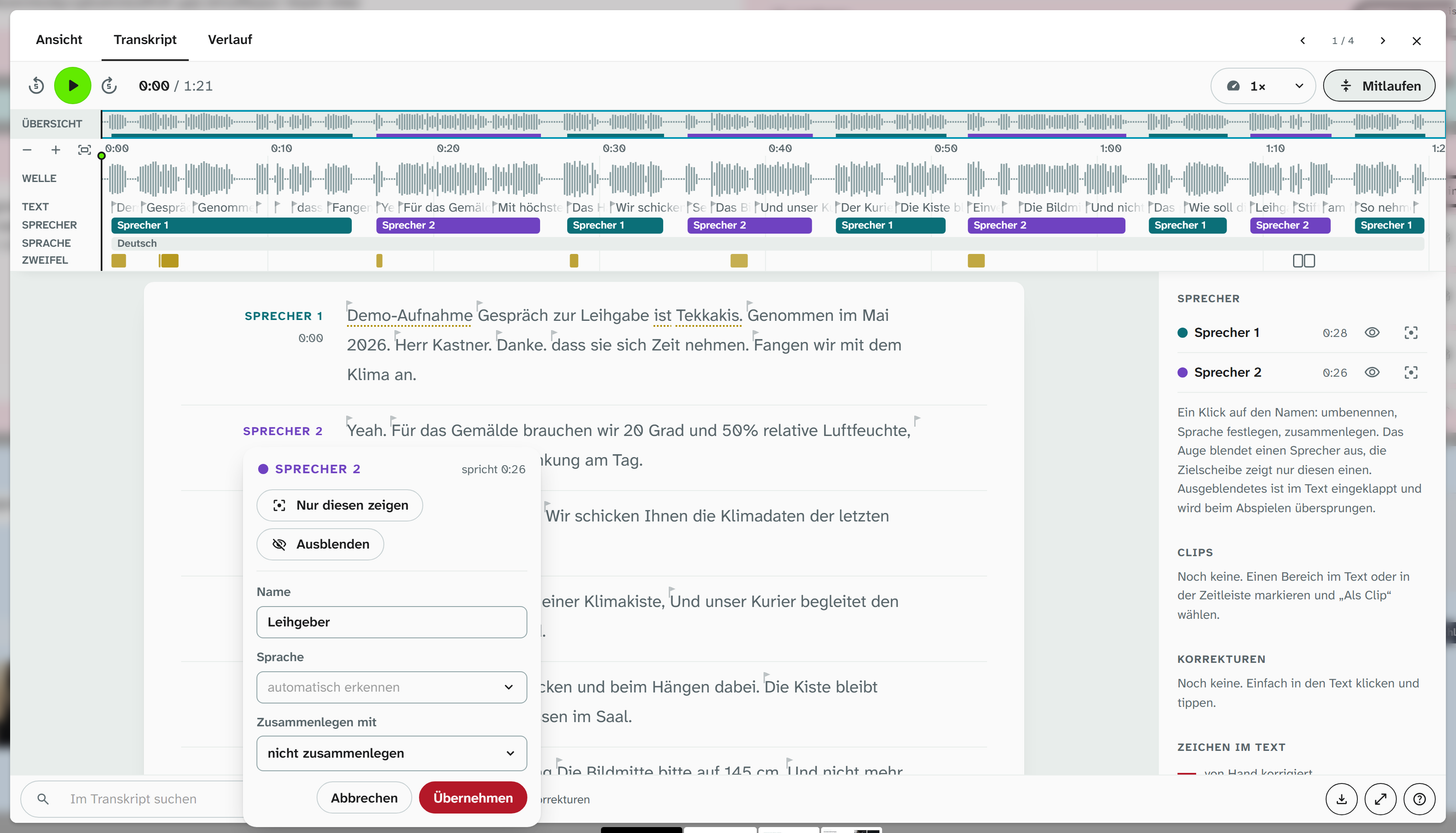
Sprecher benennen. Die Erkennung nennt die Stimmen Sprecher 1 und Sprecher 2. Ein Klick auf den Namen, im Text oder rechts in der Seitenspalte, öffnet das Menü des Sprechers. Unter Name tragen Sie etwa Leihgeber ein und Übernehmen; der Name gilt für alle seine Absätze. Hat die Erkennung eine Stimme doppelt gezählt, legen Sie sie unter Zusammenlegen mit zu einer zusammen.
-
Hörfehler korrigieren. Klicken Sie in den Text und tippen Sie, wie in einem Textprogramm. Aus 150 Looks wird so 150 Lux. Nach einer kurzen Pause speichert Moliri von selbst,
Enterübernimmt sofort. Das korrigierte Wort steht rot im Text, die Korrektur in der Seitenspalte unter Korrekturen und in der Spur Rotstift. Rückgängig oderStrg+Znimmt sie zurück. Klingt eine Stelle unklar, hören Sie sie mit Ab hier noch einmal.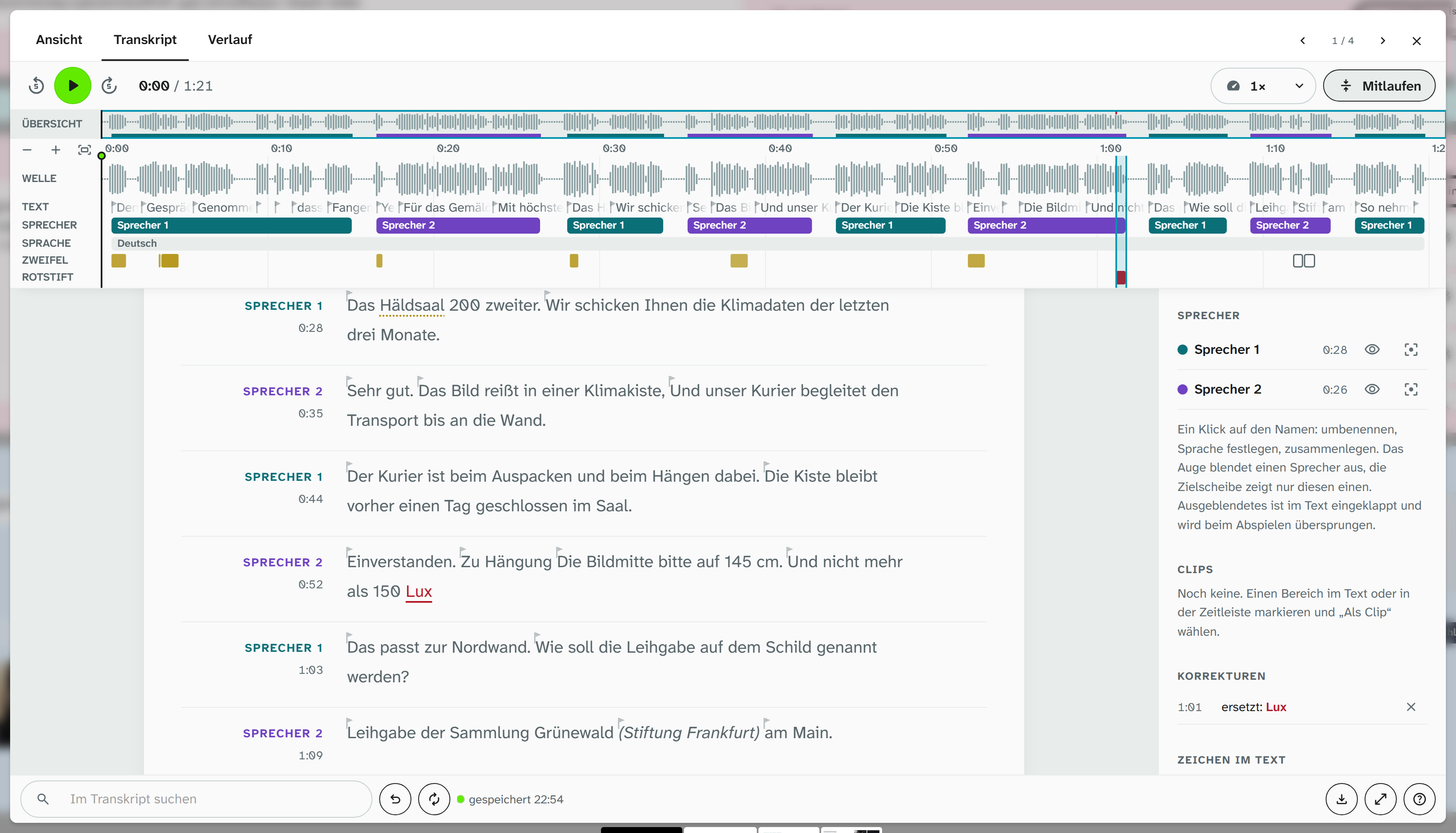
-
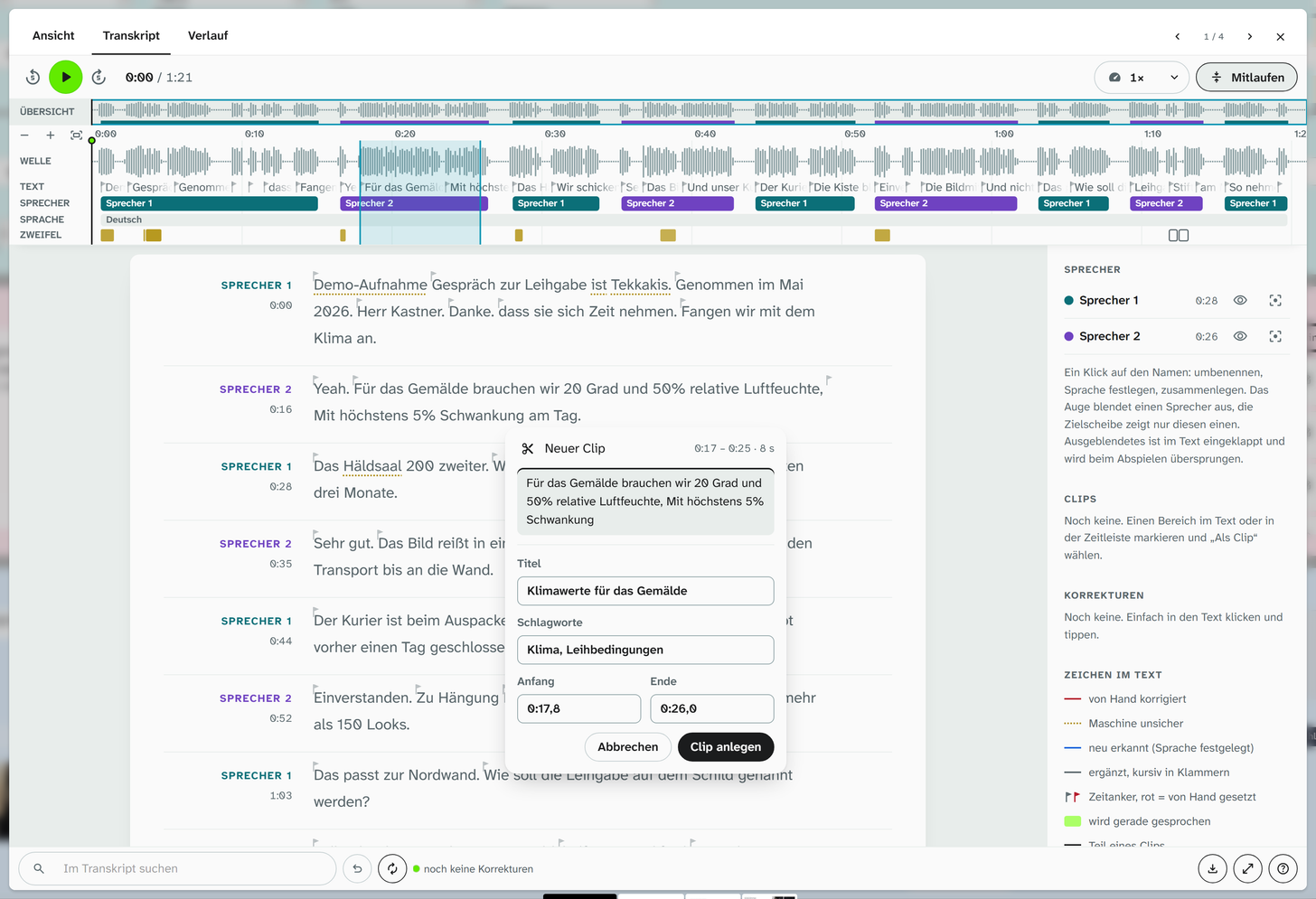
Eine Stelle als Clip festhalten. Markieren Sie im Text die Sätze zu den Klimawerten, von Für das Gemälde bis Schwankung. Über der Markierung erscheint eine Leiste; Als Clip öffnet Neuer Clip mit dem Wortlaut, Anfang und Ende. Einen Titel und Schlagworte eintragen, dann Clip anlegen. Der Clip steht in der Zeitleiste und in der Seitenspalte und lässt sich dort abspielen und als MP3 oder Text exportieren.
-
Exportieren. Exportieren unten rechts lädt das Transkript mit allen Korrekturen herunter: als Text (.txt) mit Sprechern und Zeitmarken, als Untertitel (.vtt) für Videoplayer oder als HTML (Word, MAXQDA) zum Weiterbearbeiten.
Die Korrekturen stehen im Verlauf der Datei, je Sitzung als Transkript korrigiert. Das Transkript findet die Volltextsuche des Projekts: Ein Treffer öffnet die Aufnahme an der Stelle, an der das Wort fällt (Suchen ).
Wenn es anders aussieht
| Was Sie sehen | Was hilft |
|---|---|
| Es gibt keinen Knopf Transkribieren | Sie dürfen die Datei nur lesen; jemand mit Schreibrecht startet den Auftrag |
| Der Reiter sagt, dass der Transkriptions-Dienst nicht antwortet | Der Knopf bleibt gesperrt, bis der Dienst wieder läuft; später noch einmal öffnen |
| Ein Sprecher wechselt mitten im Gespräch die Sprache | Die Stelle markieren und eine Sprache festlegen; der Server erkennt sie in dieser Sprache neu (Korrigieren ) |
| Das ganze Transkript ist schlecht, etwa mit falscher Sprache | Neu transkribieren in der Werkzeugleiste, mit anderen Angaben; die Korrekturen bleiben |
| Viele Aufnahmen mit demselben Schlagwort sollen transkribiert werden | Eine Regel für das Datei-Schlagwort (Regeln und Nachtfenster ) |
Weiterlesen
- Transkript : alle Bereiche, Zeichen und Formate des Editors
- Dateien hochladen : die Aufnahme ans Objekt bringen
- Regeln und Nachtfenster : automatisch transkribieren nach Schlagwort