
Im- und Export
Karteikarten als Objekte übernehmen
Im Karteikasten stehen Hunderte getippter Inventarkarten, alle nach demselben Vordruck: Inventarnummer, Gegenstand, Herkunft, Material, Maße, Erwerb. Mit dem OCR-Import werden daraus Objekte. Sie geben der ersten Karte ihre Felder, die übrigen Karten folgen, und Sie prüfen nur noch, was die Texterkennung falsch gelesen hat. Das Beispiel unten nimmt drei Karten in das Projekt Sammlung auf. Alle Angaben zu Werkzeugen und Einstellungen stehen in der Referenz unter OCR-Import .
Vorher: Scannen Sie jede Karte als eigene Datei (JPG, PNG oder PDF), gerade und mit gleichmäßigem Licht. Ein Stapel als ein mehrseitiges PDF geht ebenso; dann stellen Sie unten Ein Objekt je Seite ein. Die Felder, in die die Angaben sollen, muss es im Projekt schon geben.
-
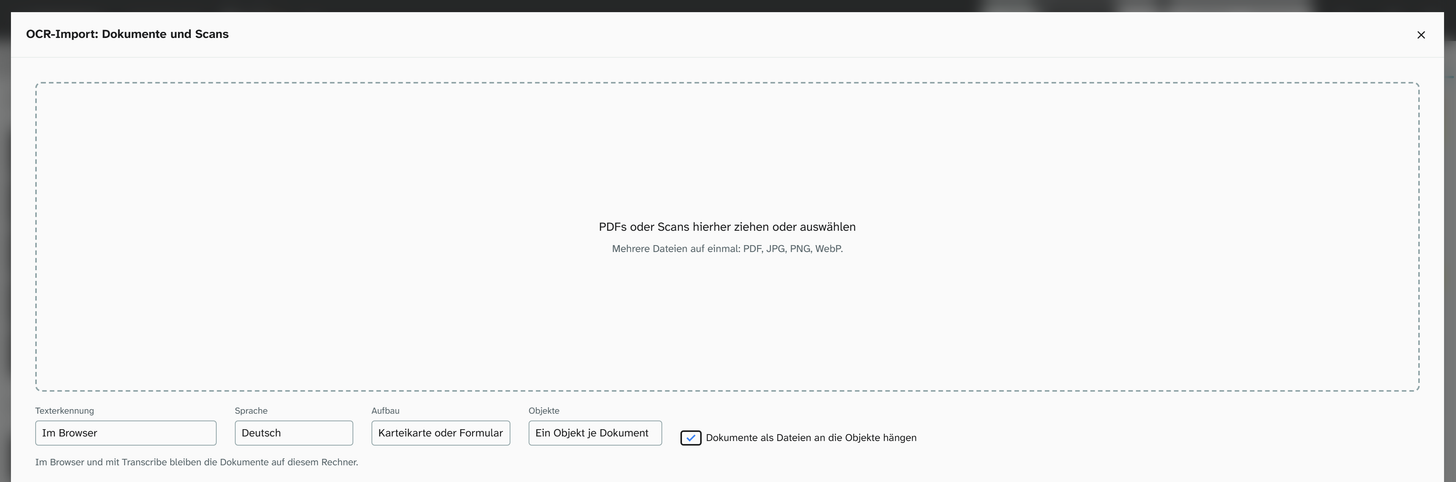
Import öffnen und Karten laden. Im Projekt in der Seitenleiste den Reiter Daten Im- & Export öffnen, unter Importieren Dokumente und Scans (OCR). Die Scans in das Fenster ziehen oder per Klick auswählen, alle auf einmal. Die Einstellungen darunter können bleiben: Karteikarte oder Formular und Ein Objekt je Dokument passen zu einzeln gescannten Karten.
-
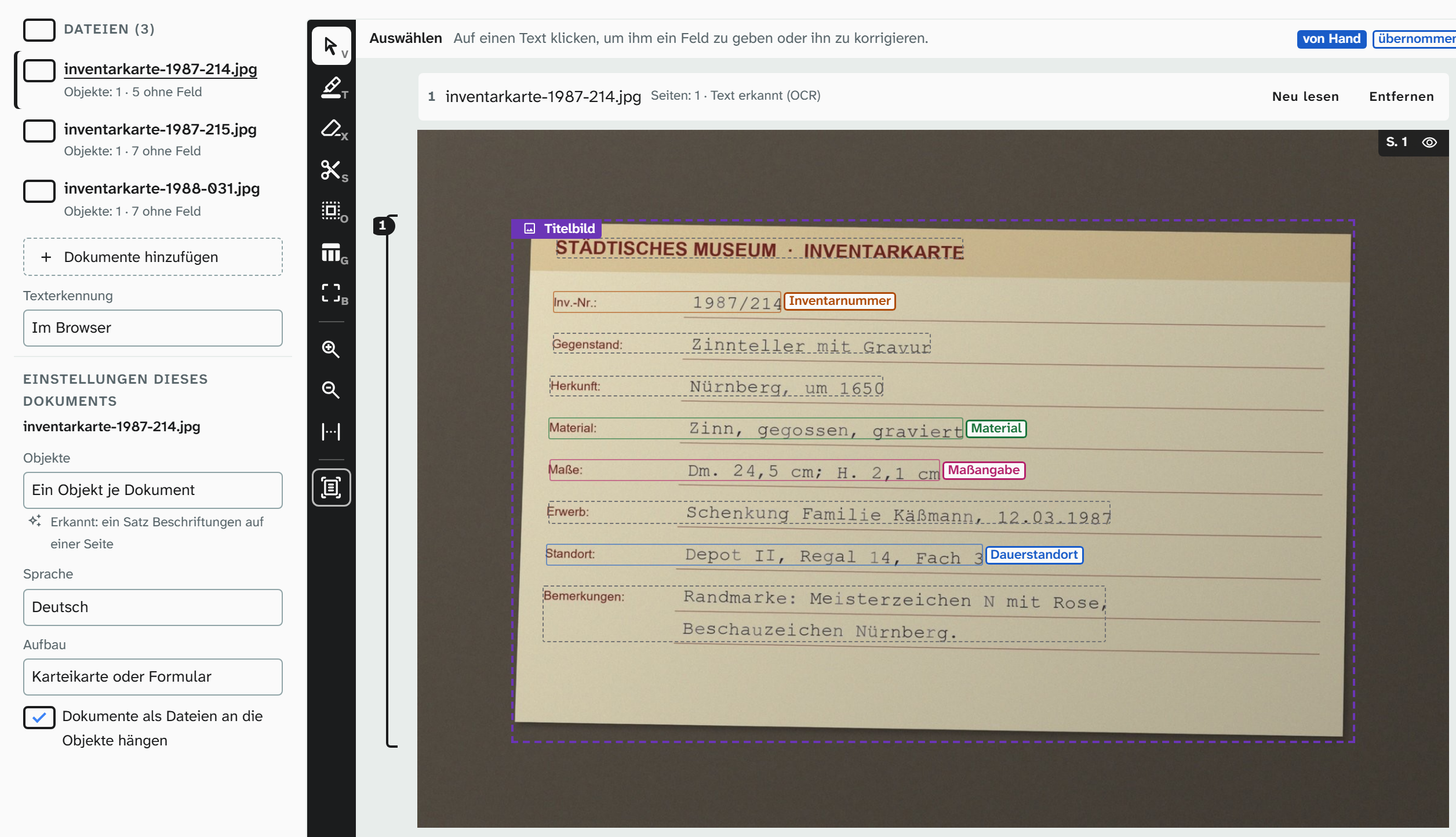
Lesen lassen und Einstellungen prüfen. Moliri liest die Karten nacheinander. Links steht danach jede Datei mit der Zahl ihrer Objekte und der Abschnitte, die noch kein Feld haben. Unter Objekte steht, was Moliri am Aufbau erkannt hat, hier Erkannt: ein Satz Beschriftungen auf einer Seite. In der Mitte ist auf jeder Karte jeder Abschnitt eingerahmt. Manche haben schon ein Feld: Inventarnummer und Material, weil die Beschriftung so oder ähnlich heißt, Maßangabe, weil der Text den Maßen im Projekt gleicht.
-
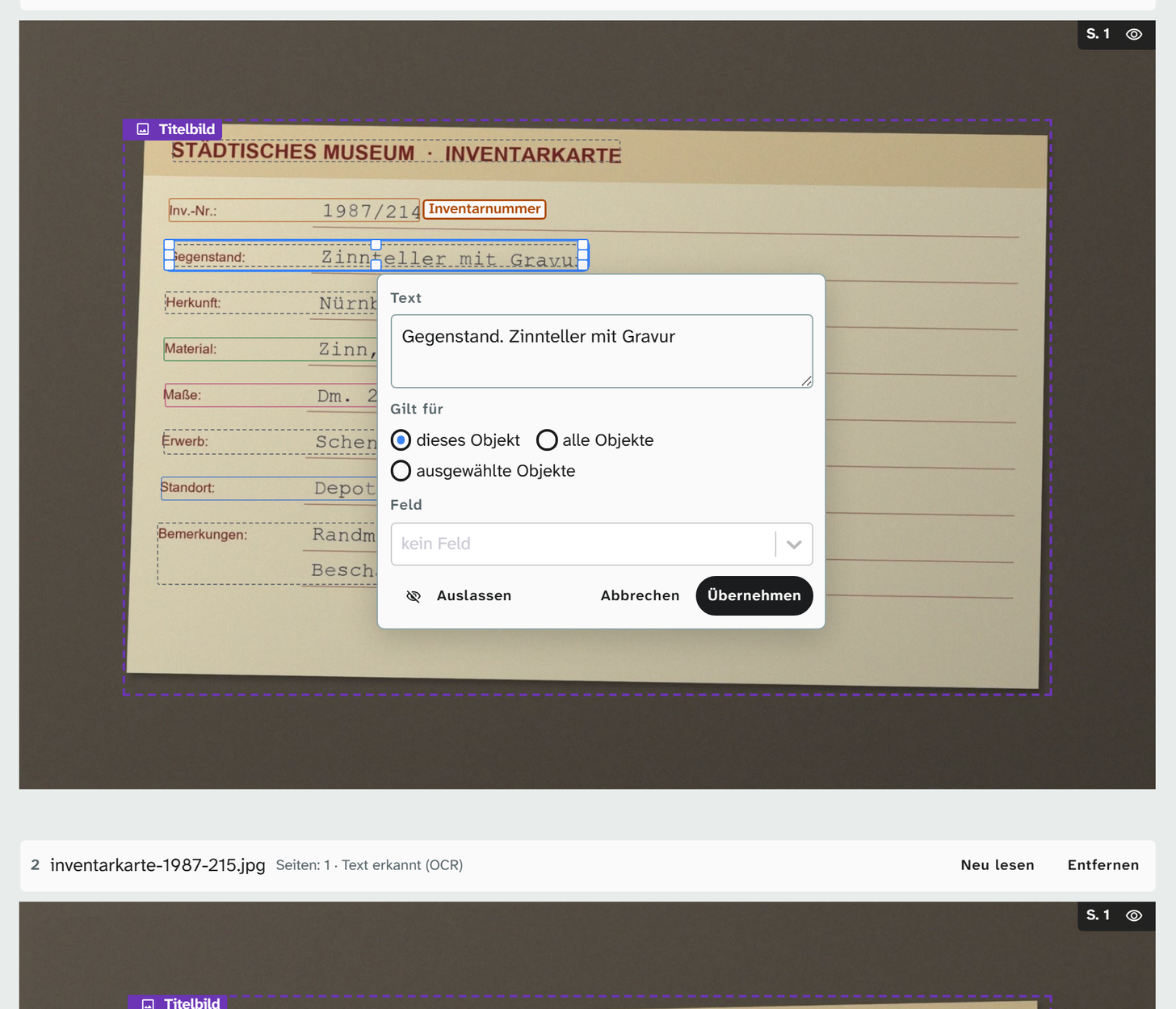
Der ersten Karte Felder geben. Klicken Sie auf der ersten Karte einen Abschnitt ohne Feld an, etwa Gegenstand. Das Fenster Feld zuordnen zeigt den gelesenen Text und darunter die Feldauswahl. Suchen Sie das Feld, hier Objekttitel, und wählen Sie es aus; es gilt sofort. So geben Sie Erwerb den Erwerbungsvermerk und Bemerkungen die Objektbeschreibung. Was nicht übernommen werden soll, etwa den Kopf der Karte oder den alten Standort, nehmen Sie mit Auslassen heraus. Herkunft bekommt hier kein Feld; solcher Text geht in der Tabelle in eine eigene Spalte (Schritt 8).
-
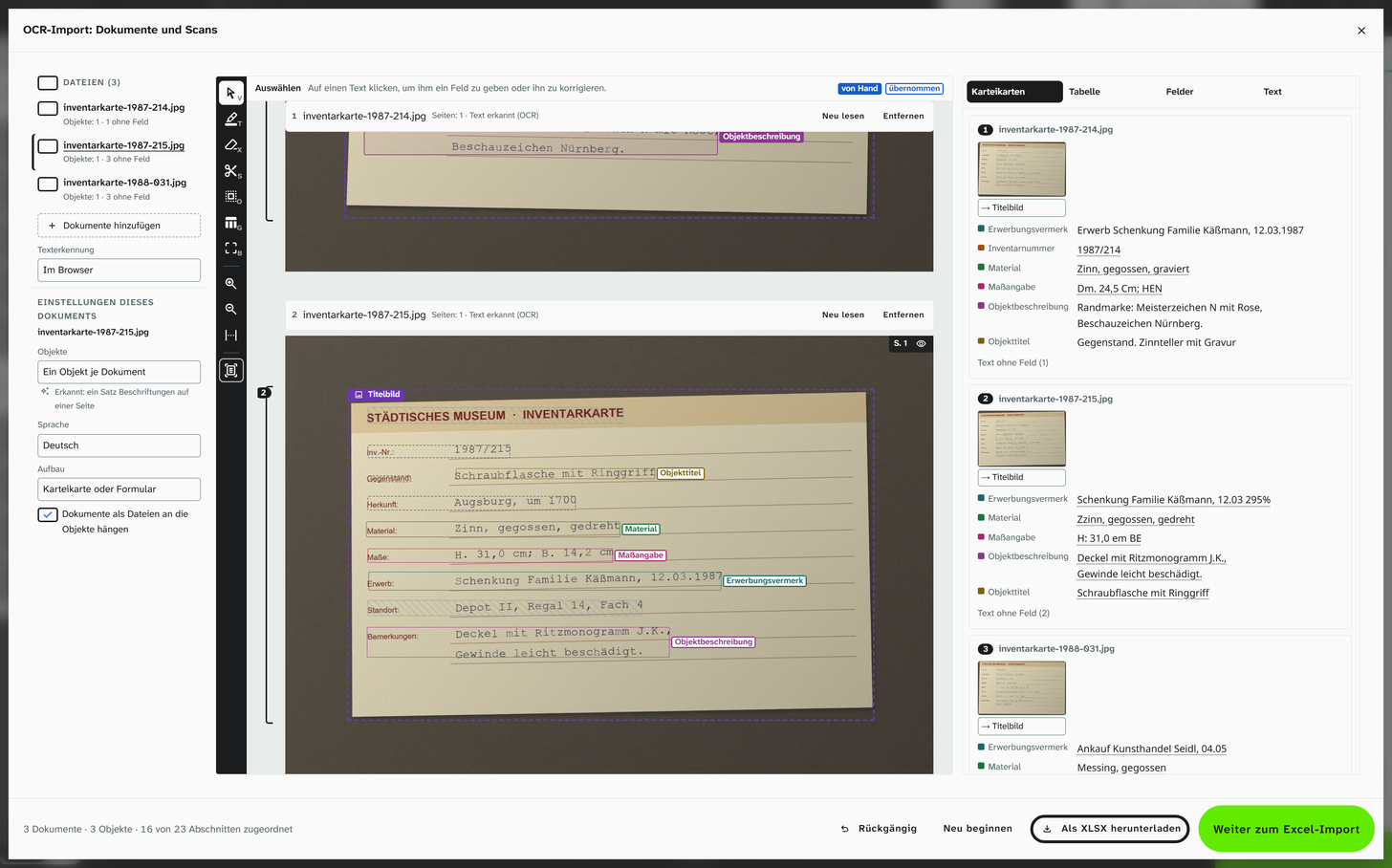
Die übrigen Karten durchsehen. Die anderen Karten haben jetzt dieselben Felder, gefunden über die Beschriftung, die Sie zugeordnet haben. Ihre Etiketten sind nur umrandet, die Legende über den Seiten nennt das übernommen; ein gefülltes Etikett ist Ihre eigene Entscheidung. Rechts in der Vorschau Karteikarten steht jedes Objekt so, wie es angelegt wird. Ist ein Feld falsch übernommen oder fehlt eines, klicken Sie den Abschnitt an und wählen das richtige. Auf der zweiten Karte hier ist die Inventarnummer ohne Feld geblieben (grau gestrichelt); sie bekommt es mit einem Klick.
-
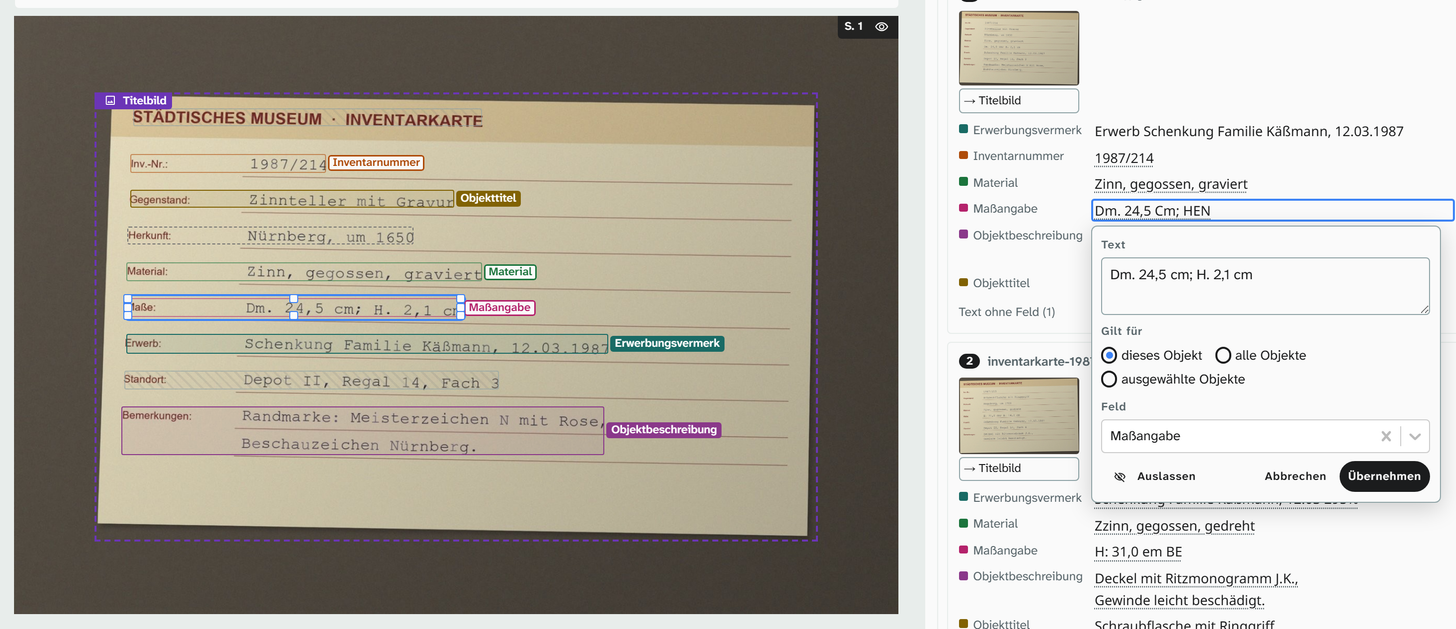
Falsch Gelesenes korrigieren. Die Texterkennung verliest sich, gerade bei Schreibmaschinenschrift: aus cm wird Cm, aus H. 2,1 wird HEN. Ein Klick auf den Wert in der Vorschau hebt seinen Abschnitt auf der Karte hervor und öffnet Feld zuordnen. Den Text im oberen Feld berichtigen und Übernehmen.
-
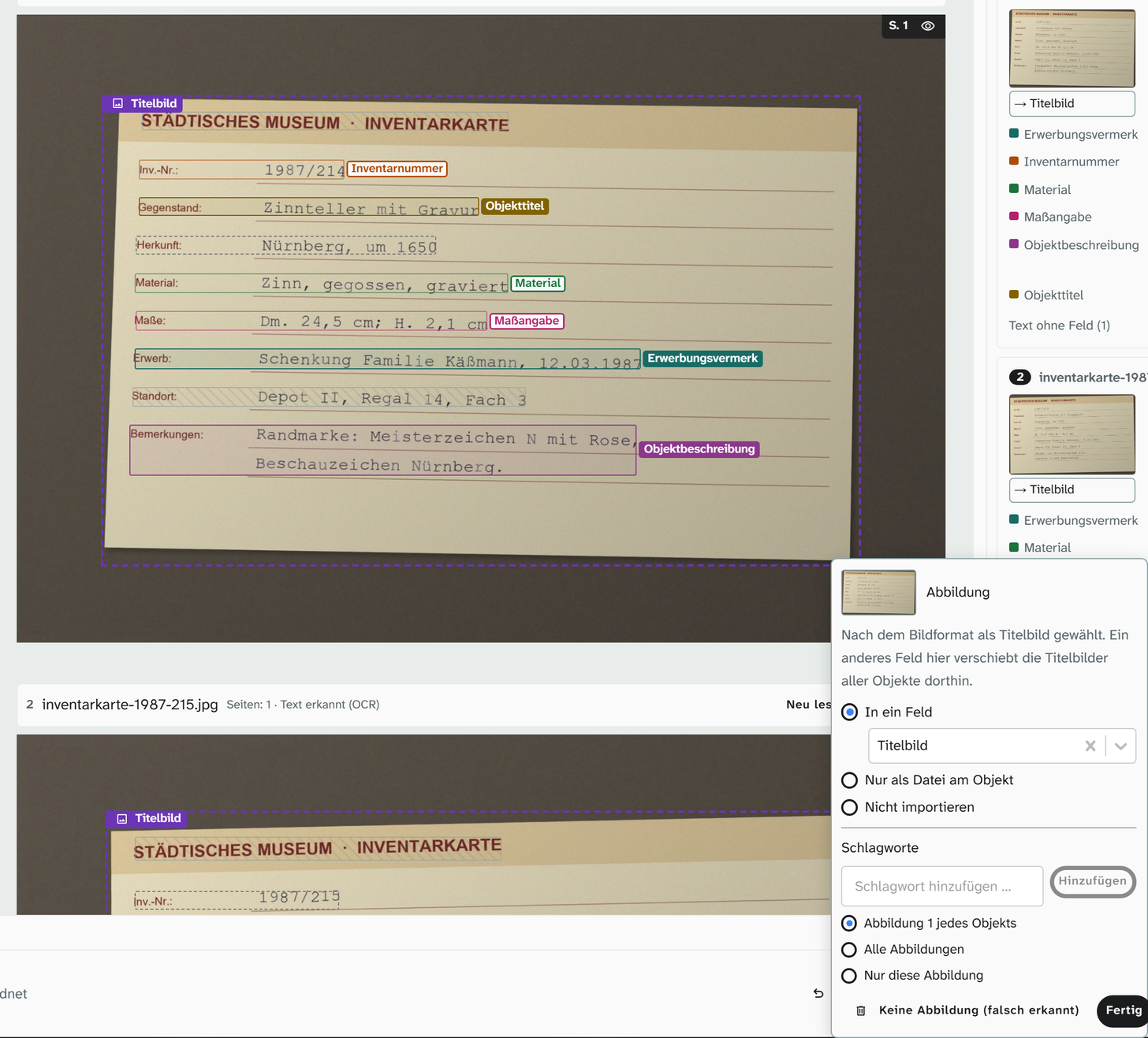
Die Karte selbst nicht als Bild übernehmen. Moliri hält die ganze Karte für eine Abbildung und setzt sie als Titelbild. Ein Klick auf die Karte, neben die Abschnitte, öffnet die Auswahl: Nicht importieren. In der Vorschau Karteikarten steht dieselbe Wahl unter dem Vorschaubild jeder Karte. Der Scan geht trotzdem mit, als Datei am Objekt, solange Dokumente als Dateien an die Objekte hängen angehakt ist.
-
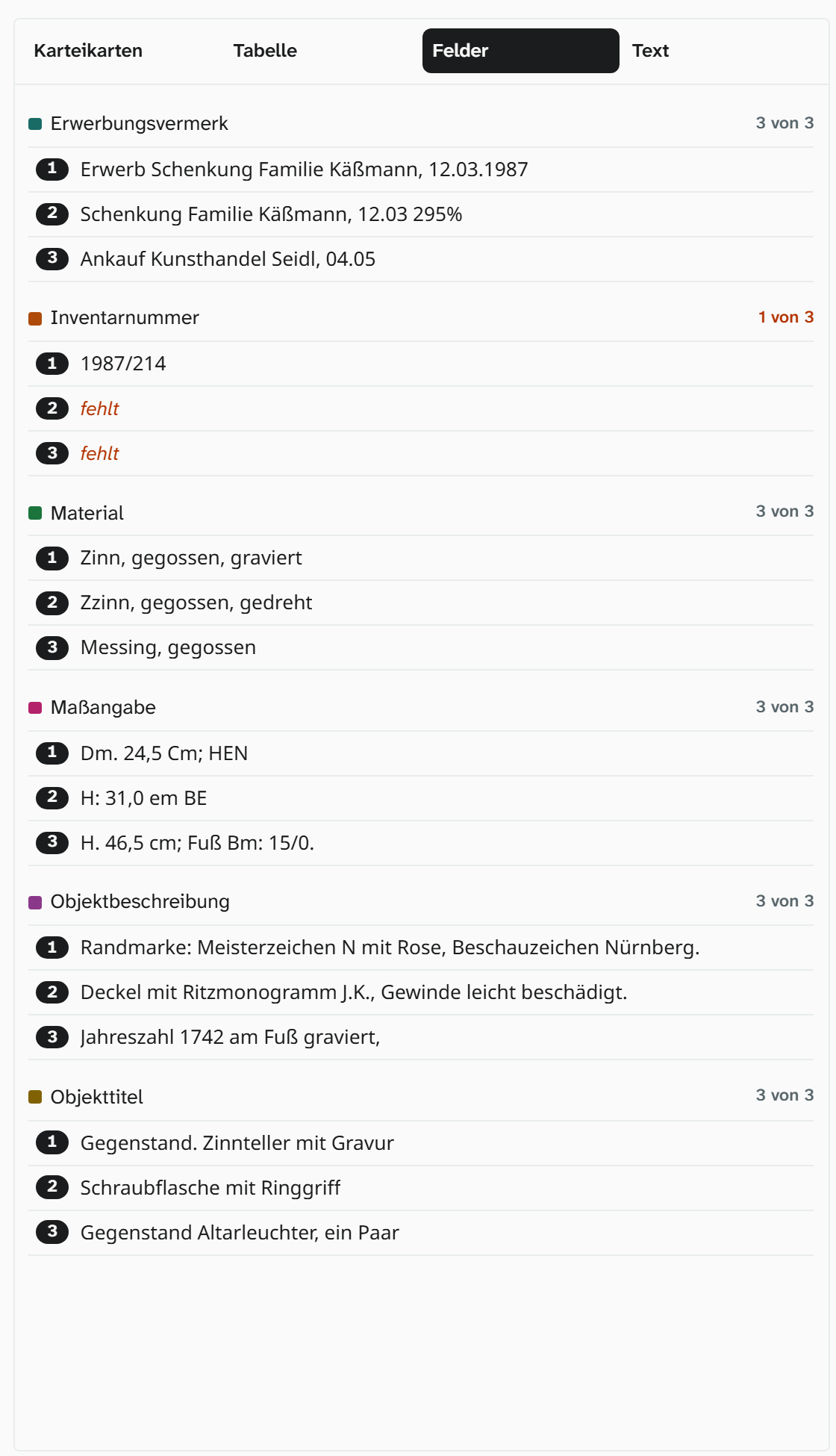
Feld für Feld vergleichen. Die Vorschau Felder stellt die Werte aller Karten untereinander, je Feld mit der Zahl der Objekte, die es haben (3 von 3). Ausreißer fallen hier sofort auf, etwa Zzinn statt Zinn oder ein Titel, in dem die Beschriftung mitgelesen wurde (Gegenstand. Zinnteller mit Gravur). Wo ein Objekt keinen Wert hat, steht fehlt; hier fehlt zwei Karten noch die Inventarnummer. Ein Klick auf den Wert korrigiert ihn wie im Schritt davor.
-
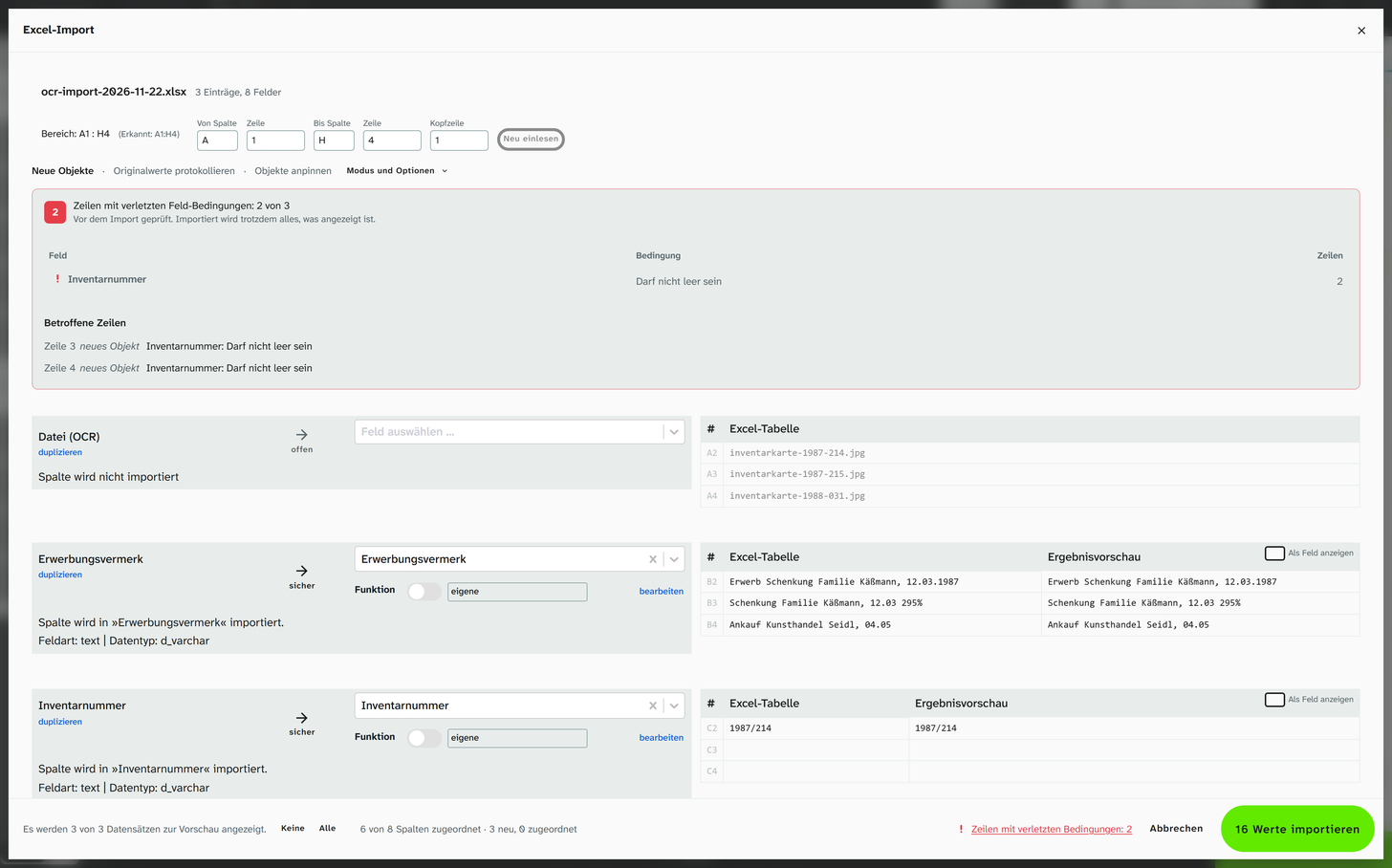
Über den Excel-Import anlegen. Weiter zum Excel-Import übergibt das Ergebnis als Tabelle, eine Zeile je Karte, eine Spalte je Feld. Text ohne Feld steht in der Spalte Ohne Feld (OCR). Prüfen Sie dort wie bei jeder Excel-Datei Zielfelder und Vorschau und importieren Sie, wie unter Excel importieren beschrieben. Werte, die nicht in die Auswahlliste eines Feldes passen, etwa Zinn, gegossen, graviert im Feld Material, parkt der Import; Sie klären sie danach unter Zuordnungen auflösen . Über der Vorschau prüft der Excel-Import die Feld-Bedingungen. Fehlt noch eine Pflichtangabe wie die Inventarnummer, nennt er die Zeilen; brechen Sie dann ab und tragen Sie sie im OCR-Import nach.
Gespeichert ist erst, was der Excel-Import schreibt. Bis dahin lebt die Prüfung im geöffneten Tab: Neu laden oder den Tab schließen verwirft sie. Brechen Sie den Excel-Import ab, holt Letzten OCR-Import wiederherstellen auf der Startseite des OCR-Imports den Stand zurück.
Wenn es anders aussieht
| Was Sie sehen | Was hilft |
|---|---|
| Auf einer Seite stehen mehrere Karten, oder ein Katalog hat mehrere Einträge je Seite | Objekte auf Mehrere Objekte je Seite stellen; wo ein Objekt beginnt, zeigt der Rand neben der Seite (Objektgrenzen ) |
| Eine Karte hat eine Rückseite als zweite Seite | Zwischen den Seiten Mit der Seite davor verbinden |
| Die Karten sind eine Liste mit Linien, ein Werk je Zeile | Werkzeug Tabelle; jede Zeile wird ein Objekt (Tabellen ) |
| Der Name der Künstlerin steht nur auf dem Titelblatt | In Feld zuordnen unter Gilt für alle Objekte wählen (Für alle Objekte ) |
| Die Karten sind in Fraktur getippt oder mit der Hand beschriftet | Texterkennung auf Auf dem Server oder Mit dem KI-Dienst stellen, Sprache auf Deutsch + Fraktur; lateinische Handschrift liest nur der KI-Dienst (Einstellungen ) |
| Viele Abschnitte haben noch kein Feld | Felder per KI vorschlagen über dem Dokument, wo ein KI-Konto eingerichtet ist (Felder per KI vorschlagen ) |
Weiterlesen
- OCR-Import : alle Werkzeuge, Einstellungen und Vorschauen
- Excel importieren : der Schritt nach Weiter zum Excel-Import
- Bestand aus anderer Software übernehmen : die übrigen Wege beim Umstieg
- Erkannter Text : die Orte der Texterkennung