
Beispiel: ein digitales Zeitzeugenarchiv
Ein Museum in einer Stadt in Brandenburg will seine Interviews mit Zeitzeuginnen und Zeitzeugen in einer Datenbank führen und hat dafür ein Lastenheft geschrieben. Wir nehmen die Anforderungen daraus als Beispiel und zeigen, wie Moliri sie heute löst, meist mit Einstellungen, die das Museum selbst vornimmt.
Die Seite ist ein Beispiel. Sie gehört zu keinem Angebot.
Das Lastenheft
Das Museum hat viele Audio- und Videoaufnahmen von Gesprächen mit Zeitzeuginnen und Zeitzeugen. Einige sind für Medienstationen geschnitten, viele sind Rohmaterial und sollen als historische Quelle erhalten bleiben. Neue Aufnahmen kommen dazu, später auch Sprachnachrichten von Besucherinnen und Besuchern aus einer Aufnahmestation in der Ausstellung.
Die Datenbank soll Archiv und Arbeitsmittel zugleich sein, vom ersten Kontakt bis zur Medienstation, zur Website oder zur Presse. Das Lastenheft ordnet die Wünsche nach Bereichen. Diesen Bereichen folgt die Seite, einige haben wir zusammengelegt. Die Anforderungen haben wir selbst formuliert.
Moliri wird dafür eingerichtet: Projekte für Personen, Eingang, Aufnahmen und Clips, Verknüpfungsarten zwischen ihnen, Auswahllisten, die zum Kanban-Brett werden, und Ereignisregeln, die Kennung und Datum setzen. Neben jeder Anforderung zeigen Bilder die Funktion in Moliri, bei mehreren Schritten nummeriert. Ein Bild aus einem Film öffnet den Film an dieser Stelle, ein Bild aus dem Handbuch öffnet sich groß. Am Ende der Seite stehen alle Filme, jeder einmal.
Zum Lastenheft
- AuftraggeberEin Museum in einer Stadt in Brandenburg
- GegenstandEine Datenbank für Interviews und Erinnerungen von Zeitzeuginnen und Zeitzeugen: Personen und Kontakte, Eingang und Aufnahmestation, Medienarchiv, Erschließung, Rechte, redaktioneller Ablauf und Nutzung in Ausstellung und Öffentlichkeitsarbeit
- GrundlageLastenheft, 2026, nicht öffentlich bekannt gemacht
- Stand dieser SeiteNovember 2026, Moliri 2.1.0
Die Bereiche
- 1Verknüpfte Bereiche und Projekte6 Anforderungen
- 2Zeitzeuginnen, Zeitzeugen und Kontakte5 Anforderungen
- 3Eingang und Aufnahmestation6 Anforderungen
- 4Medienarchiv und Fassungen6 Anforderungen
- 5Inhaltliche Erschließung5 Anforderungen
- 6Transkription, Texterkennung und Clips7 Anforderungen
- 7Suche und Recherche6 Anforderungen
- 8Rechte, Einwilligungen und Nutzung6 Anforderungen
- 9Arbeitsablauf, Archivbestand und Wiedervorlagen6 Anforderungen
- 10Benutzer, Datenschutz und Export6 Anforderungen
- ▶Die Filme8 Filme
Verknüpfte Bereiche und Projekte
Personen, Eingang, Medien, Rechte und Projekte sollen keine getrennten Ablagen sein. Von einer Person führt der Weg zum Interview, zur Aufnahme, zu einzelnen Ausschnitten und zu ihrer Nutzung, und jedes Projekt bleibt nachvollziehbar.
Bereiche mit eigenen Angaben
Personen, Eingang, Aufnahmen und Clips sind je ein Projekt mit eigenen Feldern und Eingabemasken. Die Felder legt das Museum selbst an.
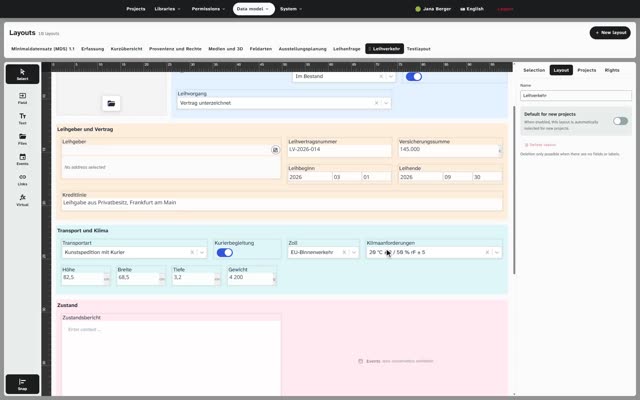 Feld wählen Film „Eingabemaske bauen“, Kapitel 1
- Projekt anlegen Handbuch
- Feld anlegen Handbuch
Person, Interview, Aufnahme, Clip und Nutzung als Kette
Verknüpfungsarten wie „interviewt in“ mit dem Gegenstück „Gespräch mit“ oder „Ausschnitt aus“ mit „hat Ausschnitt“ verbinden die Datensätze. Eine Verknüpfung genügt, am anderen Datensatz steht das Gegenstück.
- Verknüpfungsarten Handbuch
Zusammenhänge am Datensatz sehen
Der Verknüpfungsbereich in der Maske zeigt die verknüpften Datensätze mit ihrem Namen, etwa die Zeitzeugin beim Interview. Ein Klick öffnet den Datensatz.
- Verknüpfungen am Objekt Handbuch
Eine Aufnahme in mehreren Projekten
Ein Datensatz kann in mehreren Projekten zugleich stehen, unter „Aufnahmen“ und dazu in einem Ausstellungsprojekt. Angaben, Dateien und Verlauf gibt es trotzdem nur einmal.
- Objekt in Projekte aufnehmen Handbuch
Projekte mit Zeitraum und Stand
Jedes Vorhaben wird ein Moliri-Projekt mit Start, Ende und Status. Die Projektübersicht zeigt die Projekte nach Status gruppiert und darunter als Zeitleiste.
- Projekt anlegen Handbuch
- Oberfläche: Projektübersicht Handbuch
Projekt dokumentieren: Förderung, Budget, Unterlagen
Zu jedem Vorhaben gibt es einen Datensatz im Projekt „Projektakten“ mit Beschreibung, Förderung, Budget und Notizen; Anträge und Berichte liegen in seinem Dateibereich. Beteiligte Personen und Institutionen werden verknüpft, die Aufnahmen über „entstanden in“.
- Eingabemaske bauen Handbuch
- Dateibereiche Handbuch
Zeitzeuginnen, Zeitzeugen und Kontakte
Für jede Person, die schon interviewt wurde oder noch interviewt werden könnte, gibt es einen Datensatz. Wie weit der Kontakt gediehen ist, soll man auf einen Blick sehen, und die Kontaktdaten sollen nicht jedem offenstehen.
Ein Datensatz je Person
Die Maske „Person“ hat Felder für Name, Lebensdaten, Wohn- und Wirkungsort, Bezug zur Region, Kurzbiografie, Themen und Zeiträume sowie interne Notizen.
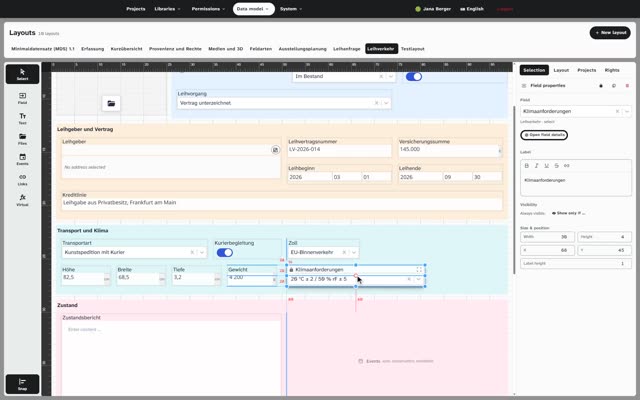 Platzieren Film „Eingabemaske bauen“, Kapitel 2
- Eingabemaske bauen Handbuch
Stand des Kontakts
Die Auswahlliste „Kontaktstand“ (noch nicht kontaktiert, Kontakt aufgenommen, Gespräch geplant, interviewt, erneut kontaktieren, keine weitere Kontaktaufnahme) wird zum Kanban-Brett. Wer eine Karte in eine andere Spalte zieht, ändert den Stand.
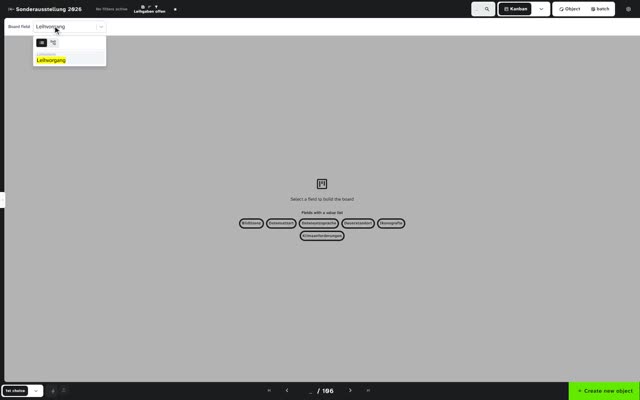 Brett einrichten Film „Kanban“, Kapitel 1
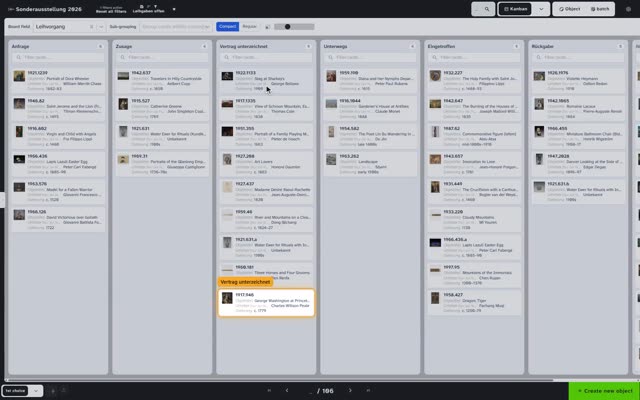 Karte ziehen Film „Kanban“, Kapitel 2
- Kanban einrichten Handbuch
Kontaktdaten nur für Berechtigte
Telefon, Adresse und E-Mail stehen in Feldern, die nur die Redaktion sieht. Für alle anderen bleiben sie verborgen, auch in Volltextsuche, Ansichten und Export.
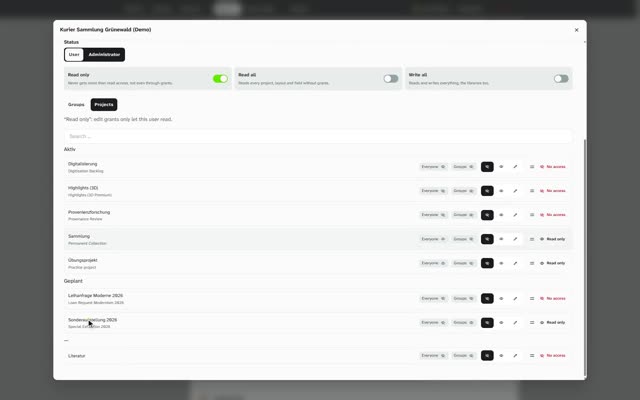 Rechte Film „Verlauf und Rechte“, Kapitel 2
Alles zu einer Person
Am Datensatz der Person stehen als Rückverweise alle Interviews, Aufnahmen, Fotos und Projektakten, die mit ihr verknüpft sind. Die Detailsuche findet sie auch von der anderen Seite.
- Verknüpfungen am Objekt Handbuch
Bekannte Personen und Orte eindeutig benennen
Ein Normdatenfeld sucht in GND, Wikidata und GeoNames. Der übernommene Eintrag bringt seine Kennung mit, doppelte Einträge lassen sich zusammenführen.
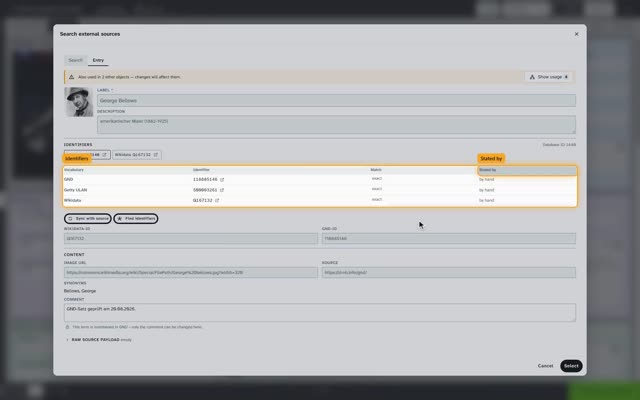 Normdatensatz Film „Normdaten“, Kapitel 1
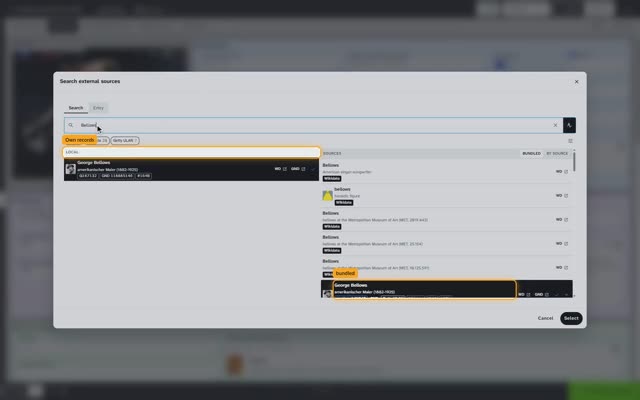 Suche Film „Normdaten“, Kapitel 3
- Normdaten Handbuch
Eingang und Aufnahmestation
Neue Beiträge kommen auf vielen Wegen: als zugeschickte Datei, als spontanes Interview, als altes Rohmaterial oder als Sprachnachricht aus einer Aufnahmestation in der Ausstellung. Sie sollen mit wenigen Angaben hereinkommen und als neu erkennbar sein.
Wenige Angaben beim Eingang
Für den Eingang gibt es eine kurze Maske mit Titel, Datum, Quelle und Medienart. Die übrigen Masken für Erschließung, Rechte und Nutzung gehören zum selben Datensatz und werden später ausgefüllt.
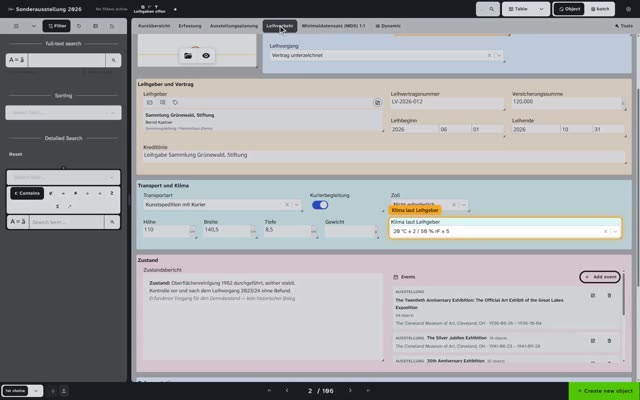 Ergebnis Film „Eingabemaske bauen“, Kapitel 5
- Layouts Handbuch
Pflichtangaben, ohne das Hochladen aufzuhalten
Bedingungen wie „darf nicht leer sein“ warnen und sperren nicht: Gespeichert wird immer, die fehlende Angabe ist markiert. Unter „Prüfen“ stehen alle Beiträge, denen noch etwas fehlt.
- Feldbedingungen Handbuch
- Prüfen Handbuch
Datum, Kennung und Status von selbst
Eine Ereignisregel setzt beim Anlegen und beim Import das Datum, den Namen der erfassenden Person, eine laufende Kennung wie EG-2026-0042 und den Status „neu“.
- Ereignisregeln Handbuch
Hochladen per Ziehen, auch vom Handy
Dateien werden auf den Datensatz gezogen. Am Handy nimmt der Dialog „Uploads“ eine Sprachnachricht mit dem Mikrofon auf oder ein Video und ein Foto mit der Kamera.
- Dateien hochladen Handbuch
Beiträge der Aufnahmestation
Kommen die Sprachnachrichten mit einer Liste (Zeitpunkt, freiwillige Angaben, Zustimmung zur Kontaktaufnahme), legt der Excel-Import im Projekt „Aufnahmestation“ je Beitrag einen Datensatz an, der zugleich im Eingang steht. Eine Regel dieses Projekts setzt die Quelle „Aufnahmestation“ und die Kennung, der Datei-Stapelimport ordnet die Tondateien über ihren Namen zu.
- Projekt anlegen: Objektanlage Handbuch
Neues und Ungesichtetes auf einen Blick
Eine gespeicherte Ansicht zeigt alle Beiträge mit dem Status „neu“, eine zweite nur die aus der Aufnahmestation. Als Favorit sind beide einen Klick entfernt.
- Ansicht speichern Handbuch
Medienarchiv und Fassungen
Audio, Video, Fotos und Dokumente liegen an einem Ort und lassen sich in der Datenbank abspielen und herunterladen. Originale bleiben unverändert, und die Fassungen einer Aufnahme gehören erkennbar zusammen.
Audio, Video, Bilder und Dokumente
Audio in MP3, WAV und OGG, Video in MP4, WebM und MKV, dazu Bilder, PDF und Office-Dokumente. Auch große Dateien und viele auf einmal gehen hoch.
Abspielen und herunterladen
Das Datei-Fenster spielt Audio und Video im Browser. Heruntergeladen wird eine Datei einzeln oder die Dateien einer Auswahl als ZIP, mit Dateinamen und Ordnern aus Feldern wie der Kennung.
- Dateien exportieren Handbuch
Originale werden nicht überschrieben
Audio und Video bleiben so, wie sie hochgeladen wurden. Korrekturen am Transkript, Clips sowie Markierungen und Zuschnitte in Bildern werden getrennt vom Original gespeichert.
- Transkript Handbuch
- Bildstudio Handbuch
Fassungen einer Aufnahme
Dateibereiche in der Maske zeigen je ein Schlagwort: Master, Rohfassung, Schnitt, Veröffentlichung. Eine Datei, die in einen Bereich hochgeladen wird, bekommt sein Schlagwort.
- Dateibereiche Handbuch
Fassungen mit eigenen Angaben
Braucht eine Fassung eigene Rechte oder eine eigene Nutzung, wird sie ein Datensatz und mit der Verknüpfungsart „Fassung von“ an die Aufnahme gehängt.
- Verknüpfungsarten Handbuch
Urheber und Lizenz an der Datei
Jede Datei liegt einmal in der Dateibibliothek, auch wenn mehrere Datensätze sie verwenden. Urheber, Lizenz und Rechteinhaber hängen an der Datei und gelten überall.
- Dateibibliothek Handbuch
Inhaltliche Erschließung
Aufnahmen werden nach Thema, Zeitraum, Ort, Ereignis und beteiligten Personen erschlossen. Die Themenfelder des Museums bilden die oberste Ordnung und sollen sich erweitern lassen.
Themenfelder als erweiterbare Systematik
Die Themenfelder stehen in einem Auswahlbaum mit Unterthemen. Neue Themen trägt die Redaktion selbst ein.
- Feldart Auswahlbaum Handbuch
Schlagworte, Ereignis und kurze Beschreibung
Dafür gibt es eigene Felder. Ein Hinweis am Feld sagt, was hineingehört, damit wechselnde Mitarbeitende gleich erfassen.
- Felder Handbuch
Orte, Personen und Institutionen
Orte kommen aus GeoNames, Personen aus GND und Wikidata, Institutionen aus dem Adressbuch. Sie werden mit ihrer Rolle verknüpft, etwa „erwähnt“ oder „befragt“.
- Suche Film „Normdaten“, Kapitel 3
- Verknüpfungen am Objekt Handbuch
Zeitraum und Jahrzehnt
Ein virtuelles Feld „Jahrzehnt“ berechnet aus der Datierung den Wert „1980er“. Danach lässt sich filtern, sortieren und gruppieren.
- Virtuelles Feld anlegen Handbuch
Viele Aufnahmen auf einmal erschließen
Die Stapelbearbeitung setzt ein Thema oder ein Schlagwort für alle gewählten Aufnahmen. Die Vorschau zeigt alten und neuen Wert, und der ganze Stapel lässt sich zurücknehmen.
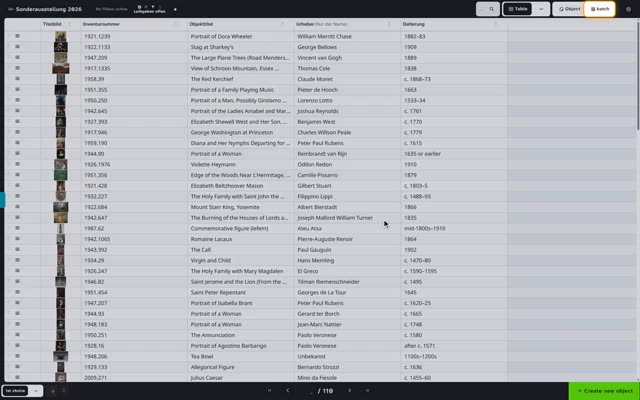 Stapel Film „Stapelbearbeitung“, Kapitel 1
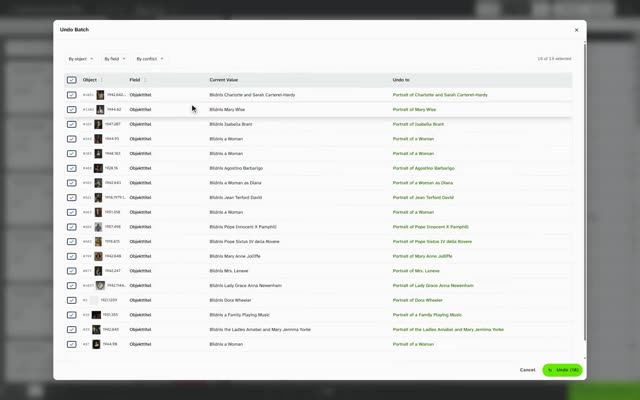 Rücknahme Film „Stapelbearbeitung“, Kapitel 3
- Stapelbearbeitung Handbuch
Transkription, Texterkennung und Clips
Interviews sollen als Text vorliegen, mit Zeitmarken, damit eine Stelle im Text auf die Stelle in der Aufnahme führt. Einzelne Passagen werden als Clips mit eigenen Angaben festgehalten, ohne gleich eine neue Datei zu schneiden.
Automatische Transkription
Im Reiter „Transkript“ einer Aufnahme startet „Transkribieren“ die Erkennung auf dem Server der Instanz, sofort oder im Nachtfenster. Eine Regel kann alle Dateien mit einem Schlagwort wie „Master“ von selbst transkribieren.
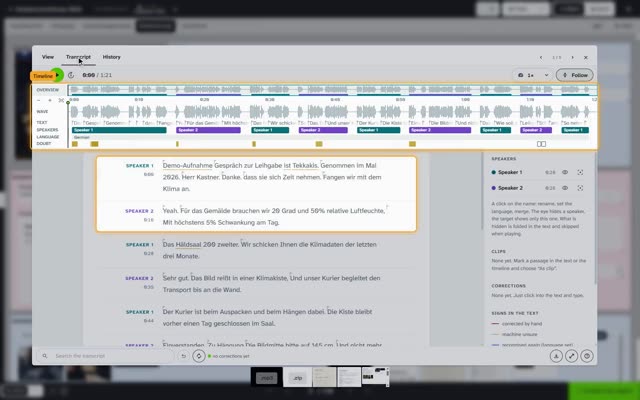 Gespräch Film „Transkription“, Kapitel 1
- Transkript Handbuch
- Regeln und Nachtfenster Handbuch
Zeitmarken und Sprecher
Der Text steht in Absätzen je Sprecher, jeder mit Zeitmarke. Sprecher werden benannt und zusammengelegt; ein Klick auf ein Wort und „Ab hier“ spielt die Aufnahme ab dieser Stelle.
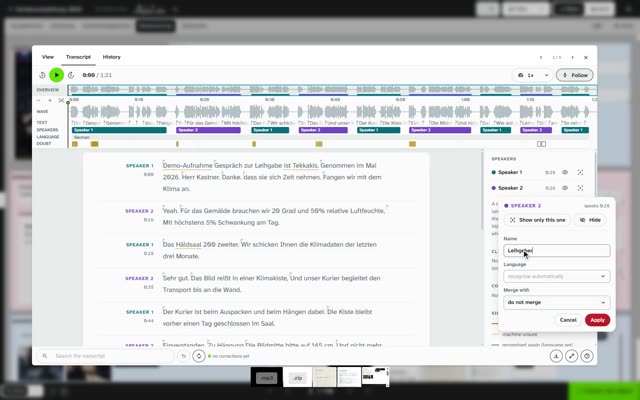 Sprecher Film „Transkription“, Kapitel 2
Transkript korrigieren
Unsichere Wörter sind markiert. Korrekturen werden beim Tippen gespeichert und rot gezeigt, getrennt vom Ergebnis der Maschine; auch nach einer neuen Erkennung bleiben sie erhalten.
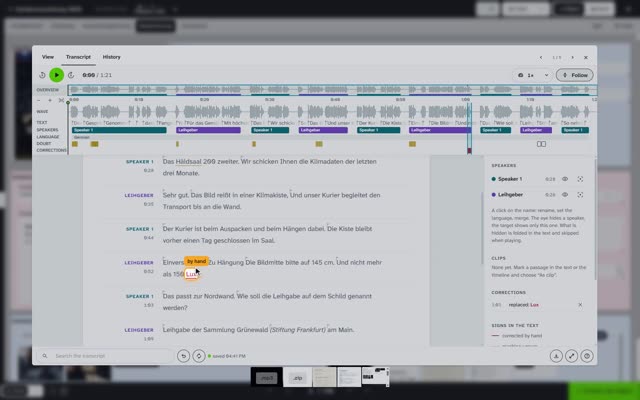 Korrigieren Film „Transkription“, Kapitel 3
Clips mit eigenen Angaben, ohne neue Datei
Einen Bereich markieren und „Als Clip“ wählen: Der Clip bekommt Titel und Schlagworte und steht in der Zeitleiste, die Aufnahme bleibt eine Datei. Erst für eine Verwendung wird er als MP3 oder MP4 exportiert, mehrere als Zusammenschnitt.
Transkript weitergeben
Der Export liefert Text mit Sprechern und Zeitmarken, Untertitel als VTT und HTML zum Weiterarbeiten in Word oder MAXQDA.
Transkribieren auf dem eigenen Rechner
„Transcribe by Moliri“ ist eine freie Desktop-App für Windows. Sie transkribiert ohne Konto auf dem eigenen Rechner, mit Editor, Clips und denselben Exporten.
Briefe und Dokumente als Text
Die Texterkennung liest Scans und Fotos von Dokumenten, auch in Fraktur. Der erkannte Text wird durchsuchbar wie ein Transkript.
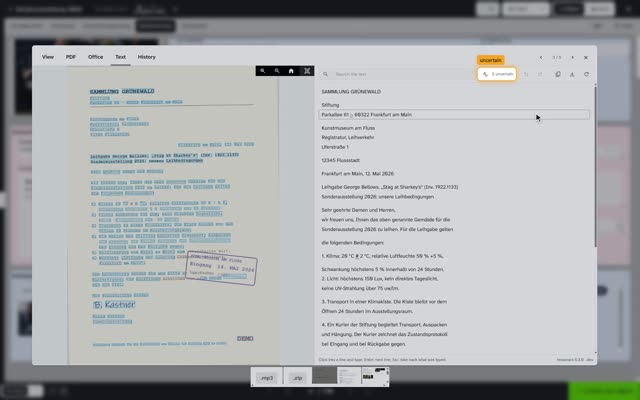 Scan Film „Texterkennung und Transkription“, Kapitel 1
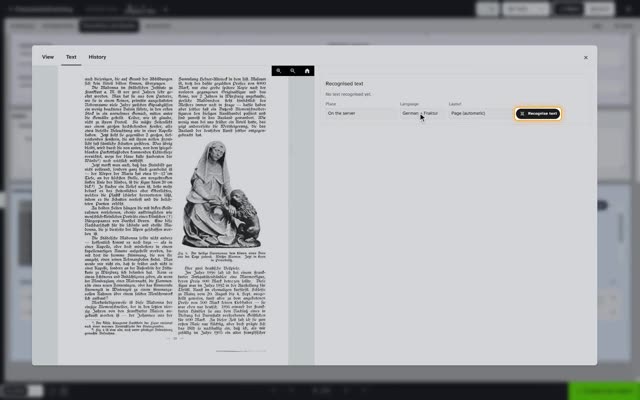 Fraktur Film „Texterkennung und Transkription“, Kapitel 2
- Erkannter Text Handbuch
Suche und Recherche
Auch wer keine Datenbanken kennt, soll schnell finden: über alle Angaben und Transkripte, mit kombinierten Filtern und mit gespeicherten Suchen.
Volltext über Angaben und Transkripte
Die Volltextsuche durchsucht Felder, Kommentare und Verknüpfungen. Mit dem Schalter „Transkripte und OCR“ auch die Transkripte; ein Treffer im Gespräch öffnet die Aufnahme an dieser Stelle.
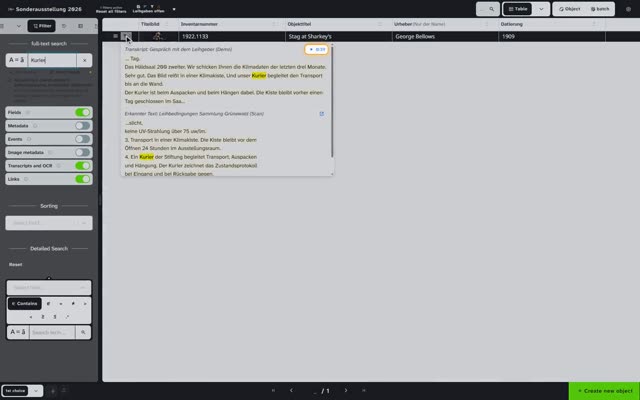 Suche Film „Transkription“, Kapitel 4
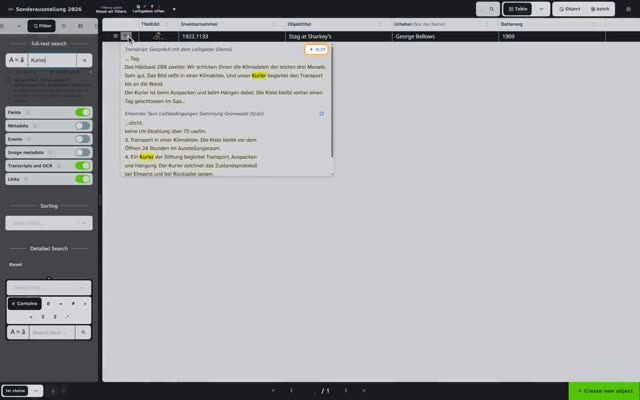 Suche Film „Texterkennung und Transkription“, Kapitel 4
- Suchen Handbuch
Filter kombinieren
Die Detailsuche verbindet beliebig viele Bedingungen mit UND und ODER, etwa: Medienart Audio, Thema Schule, Jahrzehnt 1980er, Ausstellung freigegeben.
- Filter Handbuch
Finden, ohne das richtige Wort zu kennen
Der Schalter „Nach Bedeutung“ findet Datensätze, die inhaltlich passen, auch wenn das Suchwort darin nicht vorkommt.
- Suchen: Nach Bedeutung Handbuch
Suchen speichern
Filter, Spalten und Sortierung werden als Ansicht gespeichert, als Favorit abgelegt und auf Wunsch für alle freigegeben.
- Ansicht speichern Handbuch
Sammlungen zusammenstellen
Der Arbeitskorb sammelt Datensätze aus allen Projekten. „In Projekt legen…“ macht daraus eine Sammlung mit eigenem Namen, etwa für eine Medienstation.
- Arbeitskorb Handbuch
Ergebnisse übersichtlich
Die Galerie zeigt jeden Datensatz mit Titelbild, zum Beispiel einem Foto der Person. Dazu gibt es Tabelle, Kanban und Kalender.
- Galerie einrichten Handbuch
- Tabelle einrichten Handbuch
Rechte, Einwilligungen und Nutzung
Was mit einer Aufnahme geschehen darf, steht am Datensatz selbst, nicht in einer Ablage daneben. Wer eine Nutzung plant, die nicht freigegeben ist, soll es sehen. Und es soll nachvollziehbar sein, wo ein Beitrag schon läuft.
Einwilligung je Nutzung
Je ein Schalter für Einwilligung, Archivierung, Ausstellung, Website, Social Media, Presse, Kürzen, Namensnennung und Kontaktaufnahme, in einer eigenen Maske „Rechte“.
- Feldart Schalter Handbuch
Unterschriebene Erklärung am Datensatz
Die unterschriebene Einwilligung liegt in einem Dateifeld derselben Maske, direkt bei den Schaltern.
- Feldart Datei Handbuch
Sperrfristen
Das Datumsfeld „Gesperrt bis“ hat die Bedingung „nicht in der Zukunft“. Solange die Frist läuft, ist es am Datensatz markiert.
- Feldbedingungen Handbuch
Warnung bei nicht freigegebener Nutzung
Am Feld „Vorgesehene Nutzung“ prüft eine eigene Regel die Schalter der Einwilligung und meldet dann zum Beispiel „Website-Nutzung ist nicht freigegeben“. Unter „Prüfen“ stehen alle Datensätze mit einer solchen Meldung.
- Feldbedingungen Handbuch
- Prüfen Handbuch
Ein Clip, mehrere Nutzungen
Wird eine Passage verwendet, bekommt sie einen Datensatz im Projekt „Clips“ mit Anfang, Ende, Thema und Freigabe, verknüpft über „Ausschnitt aus“ mit der Aufnahme.
- Verknüpfungsarten Handbuch
Wo ein Beitrag schon läuft
Jeder Einsatz ist ein Ereignis mit Ort und Zeitraum, etwa „Medienstation im Ausstellungsraum 2, seit 2028“, und hängt an beliebig vielen Clips. Am Clip stehen alle seine Einsätze.
- Ereignisse Handbuch
- Ereignisse anlegen Handbuch
Arbeitsablauf, Archivbestand und Wiedervorlagen
Jeder Beitrag hat einen Bearbeitungsstand, aber nicht jeder muss alle Schritte durchlaufen. Unbearbeitetes Material darf dauerhaft Archivbestand bleiben, ohne als offene Aufgabe zu gelten. Aufgaben haben eine zuständige Person und eine Wiedervorlage.
Bearbeitungsstatus als Arbeitsbrett
Die Auswahlliste „Status“ (neu, ungesichtet, gesichtet, Archivbestand, nachverfolgen, Interview geplant, in Bearbeitung, freigegeben, veröffentlicht) wird zum Kanban-Brett. Eine Karte lässt sich in jede Spalte ziehen, Schritte dazwischen dürfen ausfallen.
- Brett einrichten Film „Kanban“, Kapitel 1
- Karte ziehen Film „Kanban“, Kapitel 2
- Kanban Handbuch
Archivbestand ohne offene Aufgabe
Der Status „gesichtet, Archivbestand“ markiert unbearbeitetes Material als fertig. Die Ansicht „Offene Arbeit“ blendet ihn per Filter aus, die Volltextsuche findet ihn weiter.
- Filter Handbuch
- Ansicht speichern Handbuch
Aufgaben mit Zuständigkeit
Die Auswahlliste „Nächster Schritt“ nennt die Aufgabe: „Person kontaktieren“, „Rechte klären“, „Transkript prüfen“, „für Medienstation vorbereiten“. Daneben stehen die Felder „Zuständig“ und „Wiedervorlage“.
- Feld anlegen Handbuch
Wiedervorlagen im Kalender
Der Kalender zeigt die Datensätze am Tag ihrer Wiedervorlage. Wer einen Eintrag auf einen anderen Tag zieht, verschiebt die Wiedervorlage; als ICS-Datei gehen die Termine in den eigenen Kalender.
- Kalender einrichten Handbuch
Startpunkte für den Arbeitstag
Gespeicherte Ansichten liegen als Favoriten bereit: neue Eingänge, Ungesichtetes, die eigenen Wiedervorlagen nach Datum. Der Verlauf des Projekts zeigt, was zuletzt bearbeitet wurde.
- Ansicht speichern Handbuch
- Bearbeitungsverlauf Handbuch
Wer hat wann den Status geändert
Der Verlauf zeigt jede Statusänderung mit Person, Zeitpunkt, altem und neuem Wert. Die Stapelbearbeitung setzt einen Status für viele Beiträge in einem Schritt.
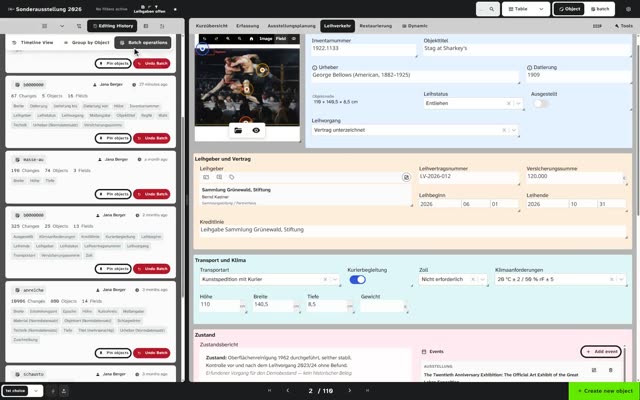 Verlauf Film „Verlauf und Rechte“, Kapitel 1
- Stapel Film „Stapelbearbeitung“, Kapitel 1
- Bearbeitungsverlauf Handbuch
Benutzer, Datenschutz und Export
Nicht alle dürfen personenbezogene Daten und Vereinbarungen sehen oder ändern. Änderungen sollen nachvollziehbar sein, nichts soll versehentlich verloren gehen, und das Museum soll seine Daten jederzeit vollständig mitnehmen können.
Rollen für Administration, Redaktion, Recherche und Externe
Gruppen bündeln Rechte auf Projekte, Masken und einzelne Felder in drei Stufen: kein Zugriff, nur lesen, bearbeiten. Eine Person bekommt ihre Rechte über ihre Gruppen.
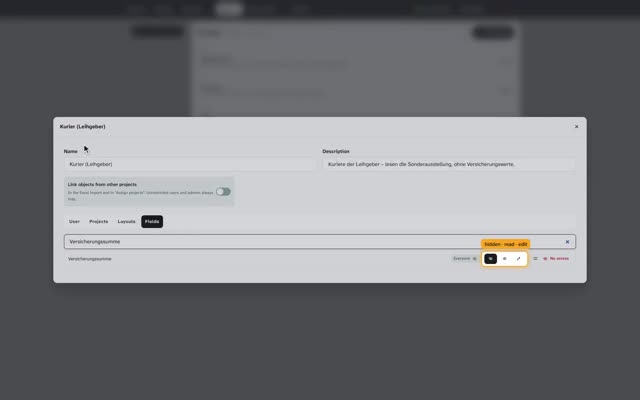 Gruppe Film „Rechte bis aufs Feld“, Kapitel 2
- Gruppe anlegen Handbuch
Externe Projektmitarbeitende
Ein eigenes Konto sieht nur die Projekte seiner Gruppe, kann auf „nur lesen“ stehen und endet an einem festen Tag.
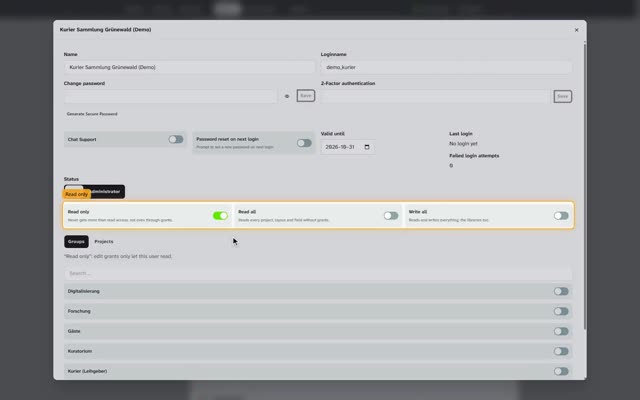 Konto Film „Rechte bis aufs Feld“, Kapitel 1
- Benutzer anlegen Handbuch
Personenbezogene Daten getrennt halten
Kontaktdaten und Angaben zur Einwilligung stehen in eigenen Feldern und Masken. Wer sie nicht sehen darf, findet sie auch nicht über die Suche, in Ansichten oder im Export.
- Rechte Film „Verlauf und Rechte“, Kapitel 2
Änderungen nachvollziehen
Zu jeder Änderung speichert Moliri Feld, alten und neuen Wert, Person und Zeitpunkt. Eine einzelne Änderung oder ein ganzer Import lässt sich zurücknehmen.
- Verlauf Film „Verlauf und Rechte“, Kapitel 1
- Bearbeitungsverlauf Handbuch
Schutz vor Verlust
Gelöschte Datensätze liegen im Papierkorb und lassen sich wiederherstellen. Die Datenbank wird stündlich gesichert, und die Anmeldung verlangt auf Wunsch einen zweiten Faktor.
- Objekte löschen Handbuch
- Anmeldung Handbuch
Vollständiger Export in offenen Formaten
Alle Angaben gehen als Excel, JSON oder JSON-LD hinaus, die Dateien als ZIP, Transkripte als Text und VTT, Datensätze auch als LIDO. Freigegebene Projekte stehen als Linked Data und über IIIF bereit.
- Excel- und JSON-Export Handbuch
- LIDO exportieren Handbuch
- Freigaben Handbuch
Die Filme zu dieser Seite
Jeder Film zeigt eine Funktion am Stück, mit Untertiteln und Kapiteln. Die Bilder bei den Anforderungen öffnen ihn am passenden Kapitel.
Ihr eigenes Archiv in Moliri sehen
In einer Demo richten wir die Punkte ein, die Ihnen wichtig sind, gern mit einigen Ihrer eigenen Aufnahmen.