
Beispiel: das Kulturerbe-System des Stadtmuseums Vantaa
Im Oktober 2026 hat die Stadt Vantaa in Finnland eine Markterkundung für ein neues Kulturerbe-System ihres Stadtmuseums veröffentlicht. Wir nehmen die Anforderungen daraus als Beispiel und zeigen, wie Moliri sie heute löst, oft mit Einstellungen, die ein Haus selbst vornimmt.
Die Seite ist ein Beispiel. Sie gehört zu keinem Angebot, und Moliri erbringt für die Stadt Vantaa oder ihr Museum keine Leistung.
Die Markterkundung
Das Stadtmuseum Vantaa führt Sammlung, Archiv, Fotos, audiovisuelles Material, die Handbibliothek und die Gebäude der Stadt in einem System. Mit der Markterkundung fragt die Stadt Anbieter nach einem Nachfolger, der als Dienst im Browser läuft. Eine Ausschreibung ist das noch nicht.
Die Anforderungsliste ordnet die Wünsche nach Arbeitsbereichen, von der Aufnahme in die Sammlung bis zur Datenübernahme. Diesen Bereichen folgt die Seite, einige haben wir zusammengelegt. Die Anforderungen darunter haben wir selbst formuliert, aus den Unterlagen ist nichts übernommen.
Viele Punkte löst Moliri durch Einrichtung: Eine Ereignisregel vergibt die Nummern, eine Verknüpfungsart bildet die Hierarchie, ein Auswahlfeld wird zum Kanban-Brett. Neben jeder Anforderung zeigen Bilder die Funktion in Moliri, bei mehreren Schritten nummeriert. Ein Bild aus einem Film öffnet den Film an dieser Stelle, ein Bild aus dem Handbuch öffnet sich groß. Am Ende der Seite stehen alle Filme, jeder einmal.
Aus der Bekanntmachung
- AuftraggeberStadt Vantaa (Vantaan kaupunki), Stadtmuseum Vantaa
- VerfahrenMarkterkundung, keine Ausschreibung
- GegenstandMarkterkundung für ein neues Kulturerbe-System als SaaS, das die Sammlungsverwaltung des Stadtmuseums ablösen soll: Sammlung, Archiv, Fotos, Handbibliothek und die bebaute Kulturumwelt
- BekanntmachungHilma, Markterkundung „Kulttuuriperintöjärjestelmän hankinta“, Verfahren 629297, 16.10.2026
- Stand dieser SeiteNovember 2026, Moliri 2.1.0
Die Bereiche
- 1Aufnahme in die Sammlung5 Anforderungen
- 2Inventarnummern6 Anforderungen
- 3Konvolut, Serie, Mappe und Stapelbearbeitung6 Anforderungen
- 4Dateien und Bilder6 Anforderungen
- 5Konservierung5 Anforderungen
- 6Standort, Leihe und Deakzession7 Anforderungen
- 7Gebäude, Kulturumwelt und Orte6 Anforderungen
- 8Akteure und Handbibliothek6 Anforderungen
- 9Suche, Berichte und Statistik7 Anforderungen
- 10Körbe und mobile Nutzung7 Anforderungen
- 11Rollen, Rechte und Protokoll4 Anforderungen
- 12Veröffentlichung und Datenübernahme7 Anforderungen
- ▶Die Filme17 Filme
Aufnahme in die Sammlung
Ein Objekt kommt ins Haus, wird angenommen und bekommt ein unterschriebenes Annahmeformular. Die Angaben der Annahme sollen für Inventarisierung und Standort weiter gelten, ohne dass jemand sie ein zweites Mal eintippt.
Annahme im System erfassen
Die Vorlage „Objektzugang“ legt Felder und Eingabemaske für die Annahme an. Objekte, über die noch nicht entschieden ist, liegen in einem eigenen Projekt „Eingang“; eine Anlage-Regel hält sie aus dem Bestand heraus.
- Projekt anlegen Handbuch
Annahmeformular zum Unterschreiben
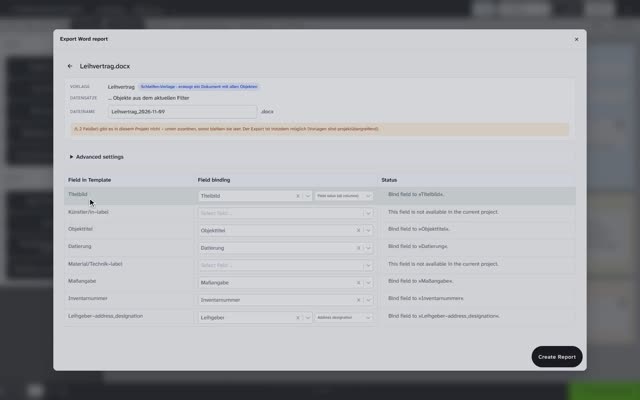
Das Formular ist eine Word-Vorlage des Hauses mit den Zeilen für Unterschrift, Ort und Datum. Moliri füllt sie aus den erfassten Angaben, für ein Objekt oder für alle Objekte einer Schenkung.
Einmal erfassen, später weiterverwenden
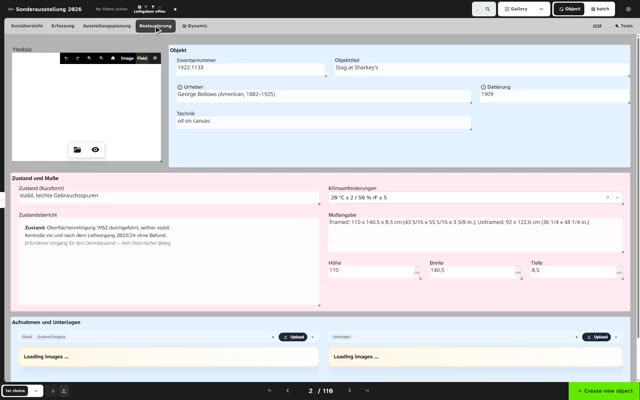
Annahme, Erwerbung, Inventarisierung und Standort sind Eingabemasken am selben Datensatz. Die Angaben der Annahme stehen bei der Inventarisierung schon da.
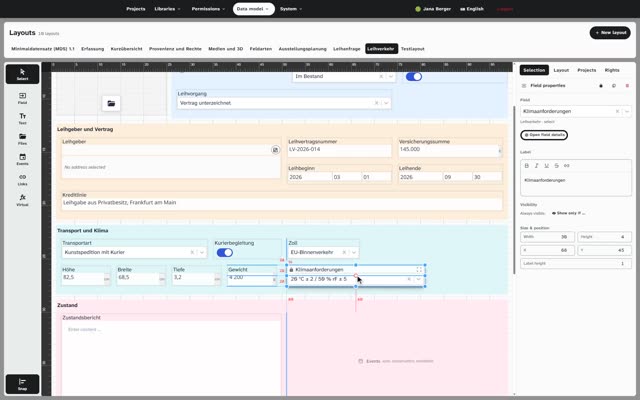 Platzieren Film „Eingabemaske bauen“, Kapitel 2
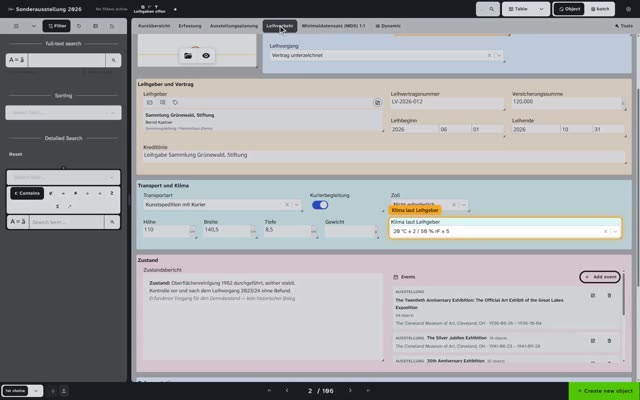 Ergebnis Film „Eingabemaske bauen“, Kapitel 5
- Eingabemaske bauen Handbuch
Zugang als Ganzes mit allen Objekten
Die Erwerbung ist ein Ereignis mit Datum und Beteiligten. Alle Objekte, die mit ihr kamen, hängen daran, und am Objekt steht, zu welchem Zugang es gehört.
- Ereignisse Handbuch
Schenker und Ansprechpartner
Eigentümer und Ansprechpartner stehen im Adressbuch und werden am Objekt verknüpft. Die Word-Vorlage übernimmt die Namen von dort.
- Adressen pflegen Handbuch
Inventarnummern
Das Museum vergibt Nummern nach eigener Logik, etwa eine Hauptnummer mit Unternummer. Es will die nächste freie Nummer vorgeschlagen bekommen, doppelte Nummern verhindern und die alten Nummern behalten.
Nummern nach eigener Logik, etwa „Hauptnummer:Unternummer“
Eine Ereignisregel setzt die Nummer beim Anlegen zusammen, aus festem Text, Feldinhalten, Datum und einem Nummernkreis: etwa {feld:haupt}:{nr:objekt} oder ADK-{jahr}-{nr:inventar}. Der Probelauf zeigt das Ergebnis an einem Objekt, bevor die Regel gilt.
- Ereignisregeln Handbuch
Die nächste freie Nummer
Ein Nummernkreis zählt je Projekt oder für alle Projekte, mit Startwert, Schrittweite und fester Stellenzahl. Er zeigt die zuletzt vergebene Nummer, den höchsten Wert im Bestand und die nächste Nummer.
Hinweis bei einer schon vergebenen Nummer
Die Feldbedingung „in der Datenbank einmalig“ markiert eine doppelte Nummer sofort und nennt das andere Objekt mit Link. Unter Prüfen › „Doppelte Werte“ stehen alle Fälle im Bestand.
- Prüfen Handbuch
Rückwirkend in freie Nummern inventarisieren
Die vorgeschlagene Nummer lässt sich überschreiben, etwa mit einer Lücke im alten Bestand. Die Bedingung zeigt gleich, ob die Nummer frei ist.
- Objekt bearbeiten Handbuch
Alte Nummern behalten
Alte Inventarnummern und die Nummern des bisherigen Systems stehen in eigenen Feldern, in jeder Form und Länge. Die Volltextsuche findet sie wie jede andere Nummer.
- Feld anlegen Handbuch
Nummern bei der Aufnahme vieler Objekte
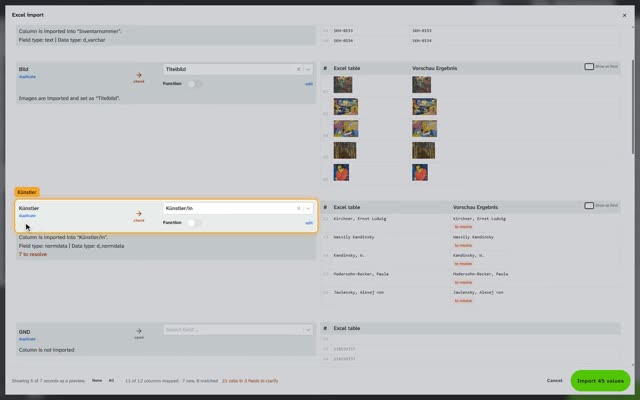
Beim Excel-Import vergibt die Regel die Nummern in der Reihenfolge der Zeilen. Moliri reserviert sie vorab als Block, auch wenn gleichzeitig jemand anderes Objekte anlegt.
Konvolut, Serie, Mappe und Stapelbearbeitung
Archiv- und Fotobestände sind gestuft: ein Konvolut enthält Serien, eine Serie Mappen. Angaben der oberen Stufe sollen bei den Teilen ankommen, und viele Datensätze müssen sich in einem Schritt ändern lassen.
Konvolut, Serie und Mappe als Hierarchie
Eine Verknüpfungsart wie „enthalten in“ mit dem Gegenstück „enthält“ und der Regel „Bildet einen Baum“ ordnet Objekte über- und untereinander, über beliebig viele Stufen. Am Objekt zeigt der Verknüpfungsbereich die Hierarchie.
- Verknüpfungsarten Handbuch
- Verknüpfungen am Objekt Handbuch
Eigene Felder je Stufe und Materialart
Für jede Stufe und jede Materialart gibt es eine eigene Eingabemaske mit den Feldern, die dort gebraucht werden. Felder legt das Haus selbst an.
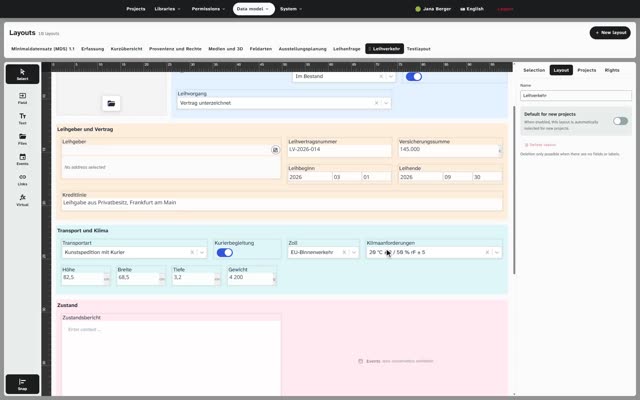 Feld wählen Film „Eingabemaske bauen“, Kapitel 1
- Layouts Handbuch
Angaben an die Teile weitergeben
Ein neuer Teil entsteht als Kopie mit allen Feldwerten; eine Ereignisregel beim Anlegen kann ihm gleich die nächste Nummer geben. Ändert sich später eine Angabe, findet die Detailsuche „mit Unterbegriffen“ alle Teile eines Konvoluts über alle Stufen, und die Stapelbearbeitung setzt den Wert in einem Lauf.
- Objekt kopieren Handbuch
Verknüpfungen in beide Richtungen, mit Beschreibung
Eine Verknüpfung genügt: Am anderen Datensatz steht das Gegenstück. Jede Verknüpfung trägt eine Notiz und die Zusatzfelder ihrer Art. Ein Klick öffnet den verknüpften Datensatz zum Bearbeiten.
- Verknüpfungen am Objekt Handbuch
Viele Datensätze in einem Schritt ändern
Die Stapelbearbeitung ersetzt, leert, stellt voran, hängt an oder sucht und ersetzt, für alle gewählten Objekte und mehrere Felder in einem Lauf. Die Vorschau zeigt je Objekt alten und neuen Wert, einzelne Objekte lassen sich abwählen.
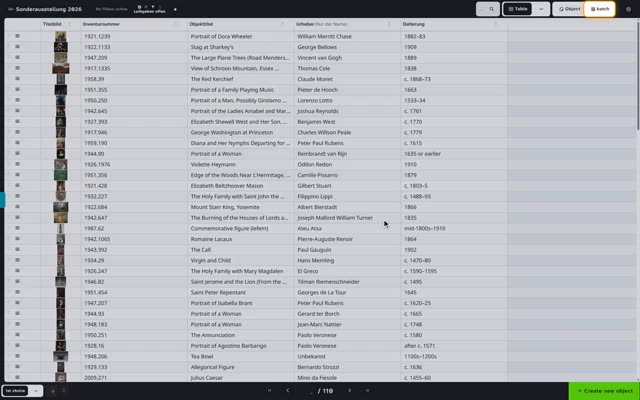 Stapel Film „Stapelbearbeitung“, Kapitel 1
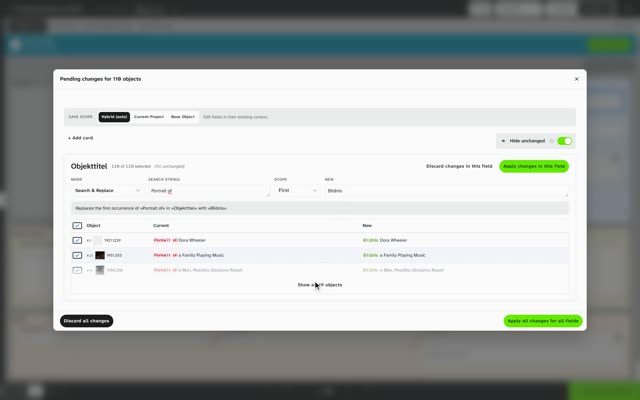 Vorschau Film „Stapelbearbeitung“, Kapitel 2
- Stapelbearbeitung Handbuch
Stapeländerungen zurücknehmen
Jeder Stapel steht als Ganzes im Verlauf und lässt sich mit einem Klick zurücknehmen.
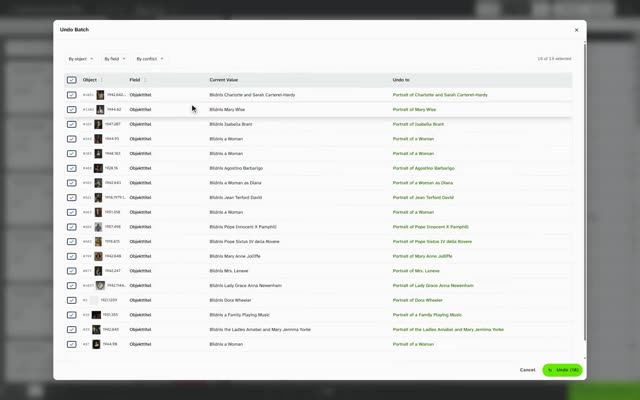 Rücknahme Film „Stapelbearbeitung“, Kapitel 3
- Bearbeitungsverlauf Handbuch
Dateien und Bilder
Zu jedem Datensatz gehören Fotos, Scans, Dokumente, Audio und Video. Sie sollen in großen Mengen hineinkommen, ihre eingebetteten Angaben mitbringen und Urheber und Lizenz tragen.
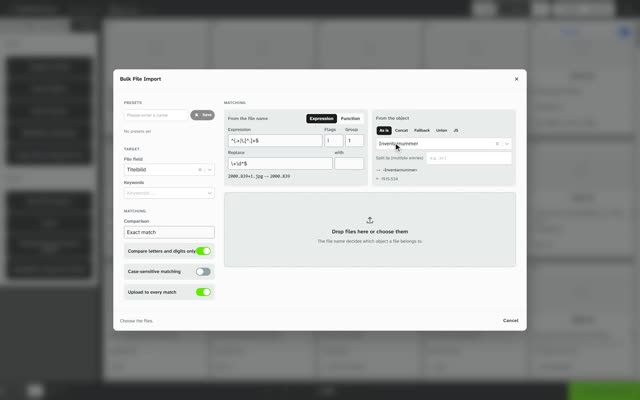
Viele Dateien in einem Schritt hochladen
Eine ganze Fotokampagne geht in einem Schritt hinein. Steht die Inventarnummer im Dateinamen, ordnet Moliri jede Datei ihrem Objekt zu.
Gängige Dateiformate
TIFF, JPG, PNG und Kamera-RAW, PDF und Office-Dokumente, Audio, Video und 3D-Modelle. Für mehrseitige TIFF, PDF und Rohdaten erzeugt Moliri Vorschauen.
Angaben aus EXIF und IPTC übernehmen
Beim Hochladen liest Moliri Beschreibung, Aufnahmedatum, Urheber und Rechteinhaber aus den EXIF- und IPTC-Daten der Datei.
Urheber, Lizenz und Art der Datei
Urheber, Lizenz und Rechteinhaber hängen an der Datei und gelten überall, wo sie verwendet wird. Dateiarten wie Hauptbild, Rückseite oder Zustandsfoto sind Schlagworte an der Datei.
- Dateibibliothek Handbuch
Vorschau und volle Auflösung, Original unverändert
Bilder lassen sich bis in die volle Auflösung vergrößern. Zuschnitt, Markierungen und Messungen liegen als Ebene über dem Original.
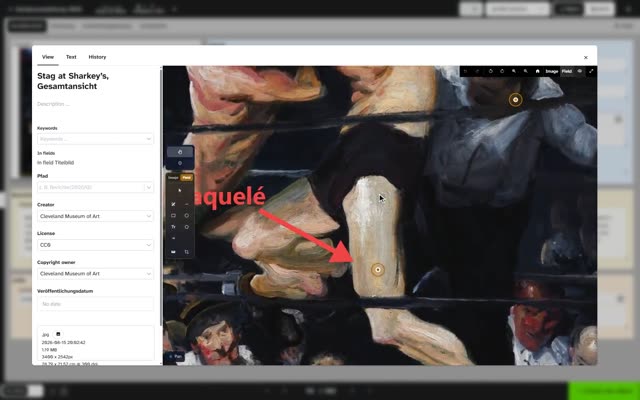 Ansicht Film „Bildstudio“, Kapitel 1
- Bildstudio Handbuch
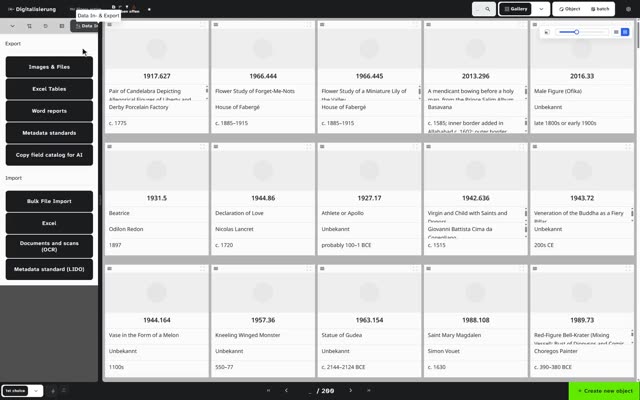
Dateien gesammelt exportieren, mit sprechenden Namen
Der Bilderexport gibt die Dateien als ZIP aus. Dateinamen und Ordner setzt er aus Feldern zusammen, etwa aus Haupt- und Unternummer.
- Dateien exportieren Handbuch
Konservierung
Zustand und Maßnahmen gehören an das Objekt, Schäden an die Stelle im Bild. Jede Art von Behandlung hat eigene Angaben, und am Ende steht ein Protokoll.
Zustand und Maßnahmen am Objekt
Die Vorlage „Zustandsbegutachtung“ legt die Felder an. Untersuchung und Behandlung sind Ereignisse mit Datum, Beteiligten und Dateien, am Objekt in ihrer Reihenfolge.
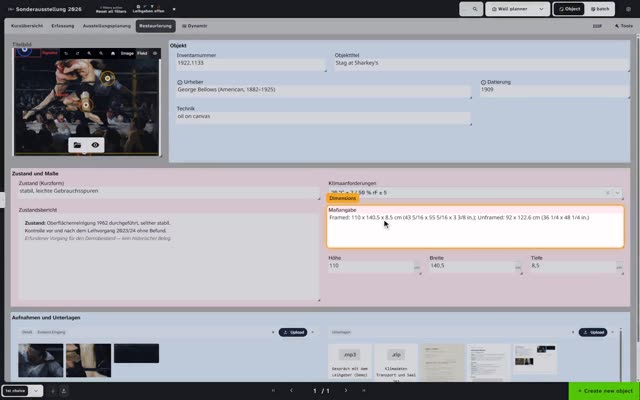 Zustand bei Eingang Film „Zustand bei Eingang“, Kapitel 1
Eigene Angaben je Behandlungsart
Die Restaurierung bekommt eine eigene Eingabemaske, die nur ihre Felder zeigt. Felder, Auswahllisten und Pflichtangaben legt das Haus fest.
- Eingabemaske bauen Handbuch
Schäden ins Bild einzeichnen
Hotspots markieren Befunde im Objektfoto, mit Typ, Text und Detailaufnahme; die Schadenstypen legt das Haus fest. Im Bildstudio kommen Markierungen, Text und Messlinien dazu.
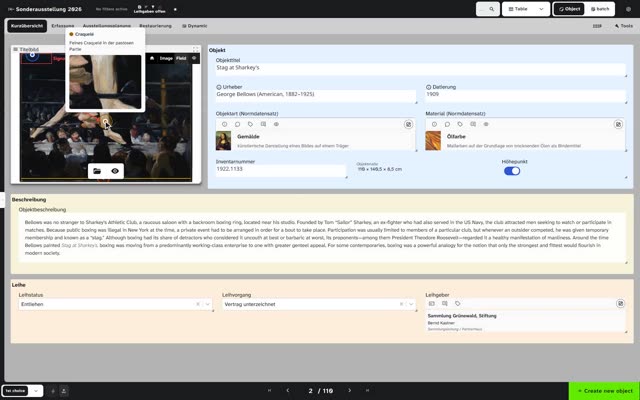 Hotspots Film „Befunde im Bild“, Kapitel 1
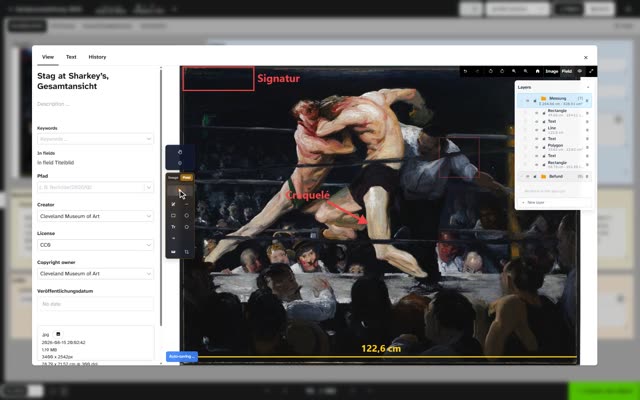 Markieren Film „Bildstudio“, Kapitel 2
- Bild bearbeiten Handbuch
Vorher und nachher vergleichen
Zwei Aufnahmen stehen nebeneinander und werden gemeinsam vergrößert.
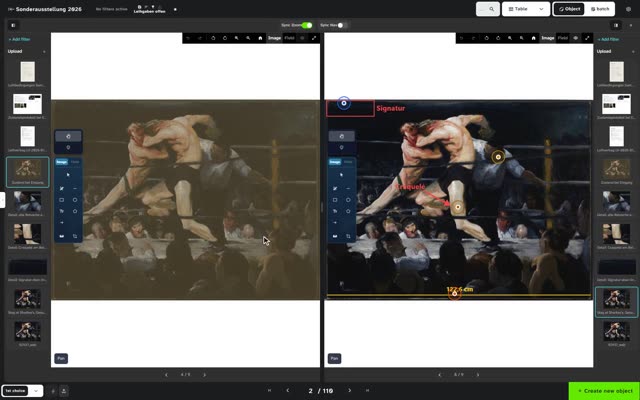 Vergleich Film „Befunde im Bild“, Kapitel 2
Protokoll mit Bildern
Das Zustandsprotokoll entsteht aus einer Word-Vorlage, mit den Angaben und Bildern des Objekts.
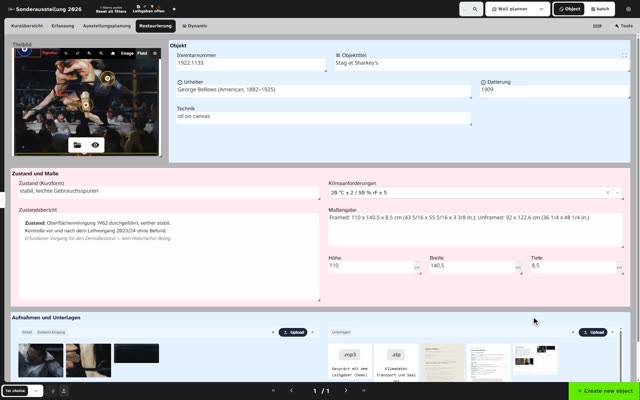 Unterlagen Film „Zustand bei Eingang“, Kapitel 3
Standort, Leihe und Deakzession
Jedes Objekt hat einen Standort und einen ständigen Platz, jede Bewegung bleibt nachvollziehbar. Leihen brauchen Verträge, und eine Deakzession durchläuft Vorschlag, Beschluss und Abgang.
Standorte als Hierarchie
Gebäude, Räume, Regale und Fächer stehen als Baum ineinander, jeder Platz mit Code. Etiketten mit QR-Code kommen aus dem Browser auf den Drucker.
Aktueller und ständiger Standort getrennt
Die Vorlage „Standort & Bewegung“ legt die Felder „Standort“ und „Ständiger Standort“ an, beide wählen aus dem Baum der Standorte.
Standortgeschichte
Jeder Ortswechsel ist ein Ereignis mit Datum, Person, Ziel und Grund. Der Verlauf zeigt, wer den Standort wann geändert hat.
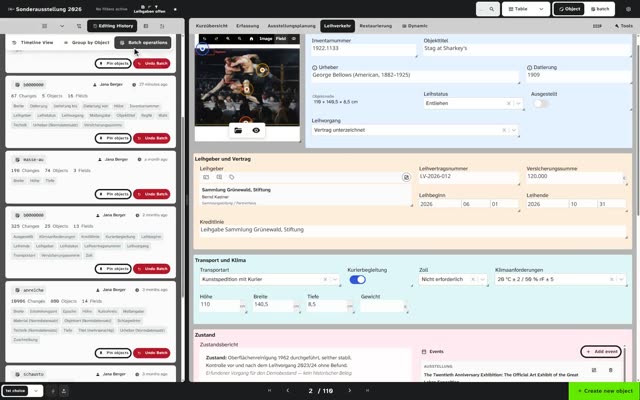 Verlauf Film „Verlauf und Rechte“, Kapitel 1
Leihe mit Vertrag
Leihannahme und Leihabgabe kommen als Vorlagen mit ihren Feldern. Den Leihvertrag füllt eine Word-Vorlage aus den Daten.
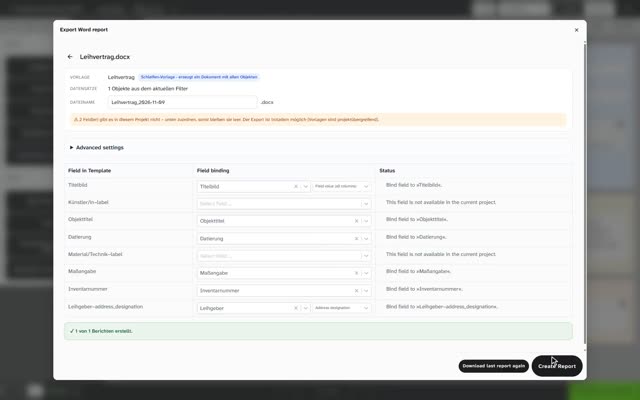 Erstellen Film „Dokument aus den Daten“, Kapitel 2
- Leihannahme und Leihabgabe Handbuch
Stufen der Deakzession
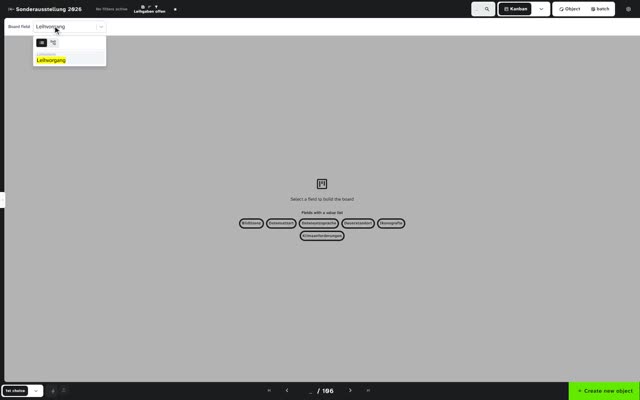
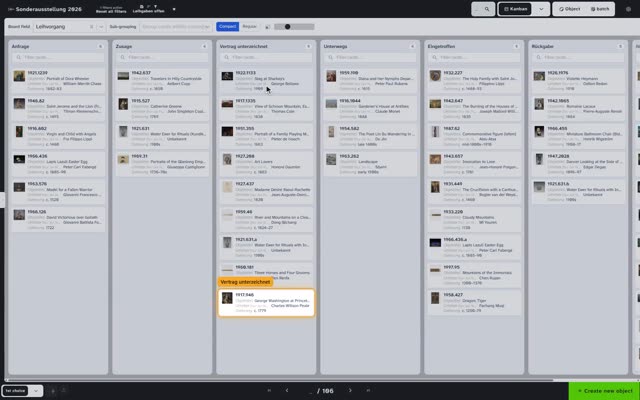
Ein Auswahlfeld „Status“ mit den Stufen des Hauses, etwa Vorschlag, Beschluss und Abgang, wird zum Kanban-Brett: Wer eine Karte weiterzieht, ändert die Stufe. Abgangsart und Datum bringt die Vorlage „Deakzession“ mit, die Begründung wird eine Auswahlliste, die das Haus pflegt.
Wer hat wann entschieden
Der Verlauf am Objekt zeigt jede Statusänderung mit Person, Zeitpunkt, altem und neuem Wert. Die Stapelbearbeitung setzt eine Stufe für viele Objekte zugleich.
- Verlauf Film „Verlauf und Rechte“, Kapitel 1
- Stapel Film „Stapelbearbeitung“, Kapitel 1
- Bearbeitungsverlauf Handbuch
Abgangsformular und Suche nach Stufe
Das Abgangsformular entsteht aus einer Word-Vorlage. Der Filter nach Status findet jede Stufe; eine gespeicherte Ansicht zeigt den Bestand ohne die abgegebenen Objekte, deren Datensätze erhalten bleiben.
- Ansicht speichern Handbuch
Gebäude, Kulturumwelt und Orte
Neben der Sammlung führt das Museum die Gebäude und Gebiete der Stadt. Jeder Datensatz soll einen Ort mit Koordinaten und Karte haben, und die Angaben sollen in Karten und Berichten weiterwirken.
Gebäude als eigener Bestand
Die Gebäude bekommen ein eigenes Projekt mit eigenen Feldern und Eingabemasken. Besichtigungen und Stellungnahmen hängen als Ereignisse oder verknüpfte Datensätze am Gebäude.
- Projekt anlegen Handbuch
- Ereignisse Handbuch
Ort mit Koordinaten und Karte
Das Feld „Geoposition“ nimmt einen Ort aus der Suche, aus der Ortsbibliothek oder von Hand mit Koordinaten auf und zeigt eine Kartenvorschau.
- Feldart Geoposition Handbuch
Ortsangaben aus festen Listen
Land, Gemeinde und Ortsteil kommen aus einem Auswahlbaum, den die Verwaltung pflegt.
- Feldart Auswahlbaum Handbuch
Karte in Berichten
Die Kartenvorschau lässt sich wie ein Bild verwenden: in Galerie und Kanban, im Excel-Export und in Word-Berichten.
- Kartenvorschau Handbuch
Ortsdaten für ein GIS
Der Export als GeoJSON gibt die gewählten Objekte als Punkte aus; „Koordinaten aus“ wählt das Ortsfeld.
- Excel- und JSON-Export Handbuch
Übernommene Angaben vor Änderung schützen
Felder, die aus einem anderen System kommen, stehen für die Mitarbeitenden auf „nur lesen“. Rechte gelten bis auf das einzelne Feld.
Akteure und Handbibliothek
Personen, Gruppen und Körperschaften stehen in einem Register und hängen mit ihrer Rolle an den Objekten. Die Bücher der Handbibliothek werden katalogisiert und an den Objekten zitiert.
Register der Personen und Körperschaften
Personen und Körperschaften stehen als Normdaten mit Kennungen aus GND, Wikidata und Getty ULAN, Einrichtungen und Ansprechpersonen im Adressbuch. Am Normdatensatz steht, wie oft er verwendet wird.
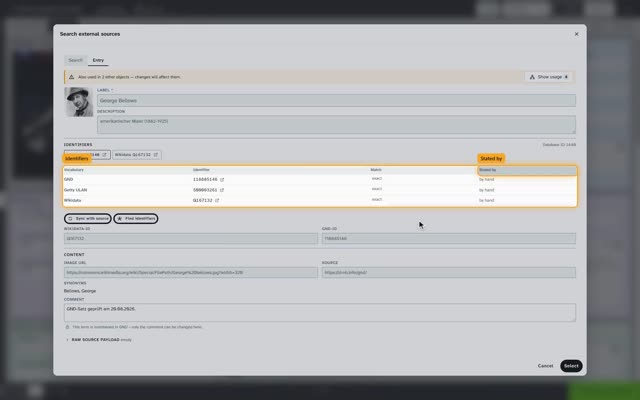 Normdatensatz Film „Normdaten“, Kapitel 1
- Normdaten Handbuch
- Adressen pflegen Handbuch
Rolle und Beschreibung an der Verknüpfung
Jede Verknüpfungsart hat eigene Zusatzfelder, etwa Rolle, Zeitraum oder Beleg, dazu eine Notiz. Am Akteur steht das Gegenstück, so lässt sich die Beziehung von beiden Seiten lesen.
- Verknüpfungsarten Handbuch
Neue Akteure direkt am Objekt
Ein Normdatenfeld am Objekt sucht in der eigenen Bibliothek und in Quellen wie GND und Wikidata; ein übernommener Treffer wird als Normdatensatz angelegt. Doppelte Einträge lassen sich zusammenführen.
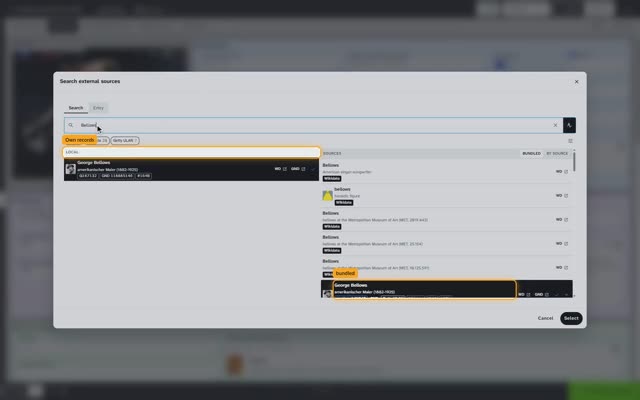 Suche Film „Normdaten“, Kapitel 3
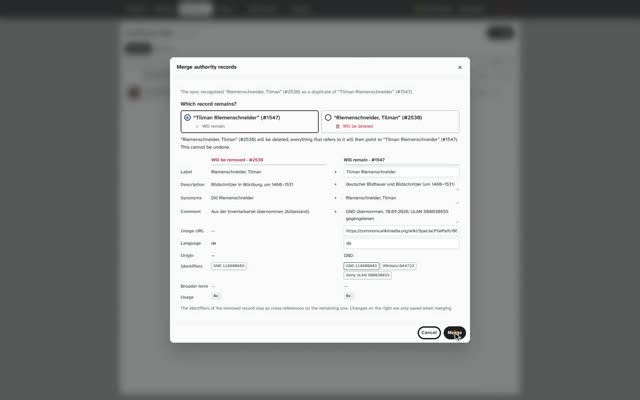 Dubletten Film „Normdaten“, Kapitel 4
- Feldart Normdatensatz Handbuch
Handbibliothek im selben System
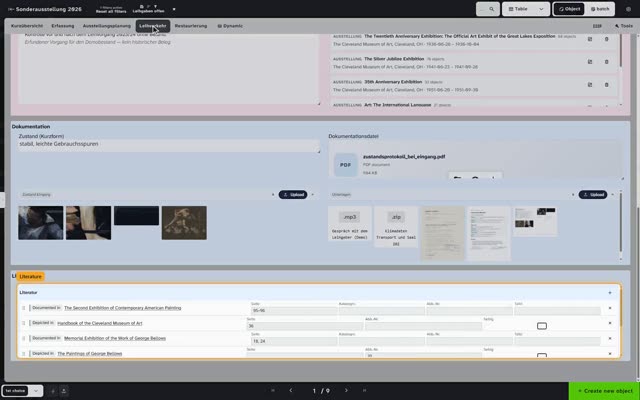
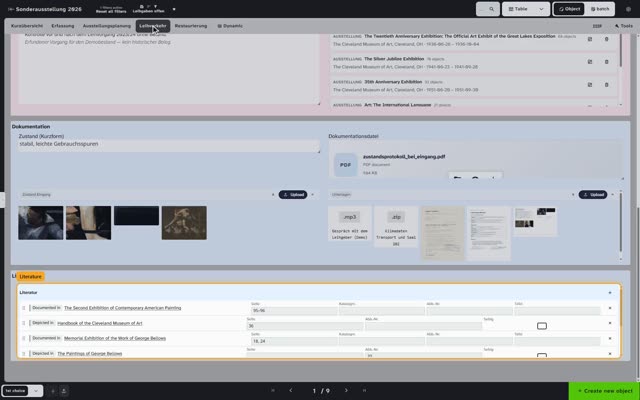
Die Vorlage „Literatur“ legt eine eigene Bibliothek mit Feldern und Eingabemaske an. Ein Titel entsteht aus ISBN, DOI oder Titel, mit den Angaben aus Bibliothekskatalogen wie der Deutschen Nationalbibliothek und K10plus.
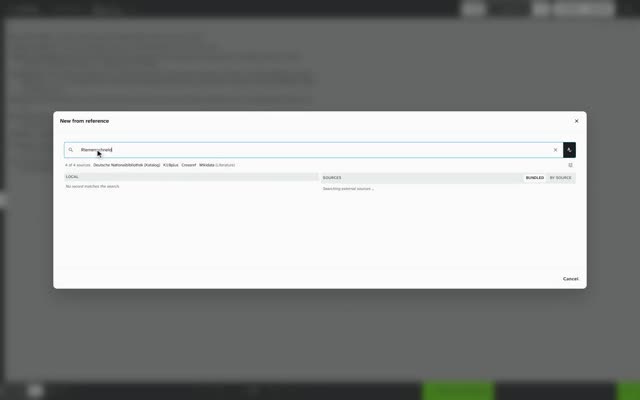 Nachweis Film „Literatur“, Kapitel 1
- Literatur-Bibliothek Handbuch
Exemplare mit eigener Signatur
Ein zweites Exemplar wird ein eigener Datensatz mit eigener Signatur und eigenem Standort.
- Literatur erfassen und zitieren Handbuch
Literatur an den Objekten und als Liste
Ein Titel wird am Objekt mit Seitenangabe zitiert. Die Zitierliste gibt die Titel im Zitierstil des Hauses aus, auch in Word und Excel.
Suche, Berichte und Statistik
Gesucht wird über alle Bestandsarten oder in einer einzelnen, mit vielen Bedingungen zugleich. Aus jedem Suchergebnis sollen Listen, Berichte und Zahlen entstehen.
Freitextsuche und erweiterte Suche
Die Volltextsuche durchsucht Felder, Kommentare, Ereignisse und Verknüpfungen. Die Detailsuche verbindet beliebig viele Bedingungen mit UND, ODER und Klammern, auch mit größer und kleiner bei Zahlen und Daten.
Nach fehlenden Angaben suchen
„Gleich“ mit leerem Suchbegriff findet alle Objekte, in denen ein Feld leer ist; „Ungleich“ die, in denen es gefüllt ist.
- Filter: Vergleichsoperatoren Handbuch
Suchen speichern
Feldauswahl, Filter und Sortierung werden als Ansicht gespeichert, als Favorit abgelegt und auf Wunsch für alle freigegeben.
- Ansicht speichern Handbuch
Ergebnisse als Liste und Galerie
Tabelle mit frei gewählten Spalten und mehrstufiger Sortierung, Galerie mit Bildern, dazu Kanban und Kalender. Jede Zeile öffnet den Datensatz.
- Tabelle einrichten Handbuch
- Galerie einrichten Handbuch
Zahlen nach Merkmalen
Gruppieren teilt das Ergebnis in Abschnitte mit Zwischenüberschrift und Anzahl, etwa je Objektart oder je Erwerbungsjahr.
- Sortieren und gruppieren Handbuch
Berichte mit Bildern im Erscheinungsbild des Hauses
Word-Vorlagen des Hauses mit Logo und Schriften werden aus dem Suchergebnis gefüllt, mit Bildern und Kartenvorschau. Der Excel-Export nimmt Bilder, Kommentare und Ereignisse mit.
- Excel-Export Handbuch
Suche und Berichte achten die Rechte
Verborgene Felder bleiben in Suche, Ansichten und Export verborgen; Projekte ohne Recht erscheinen nicht.
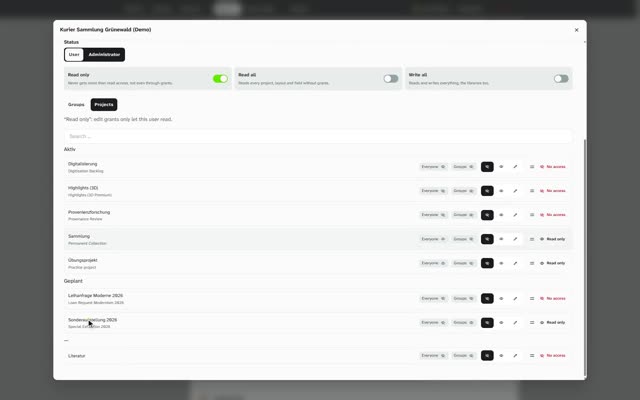 Rechte Film „Verlauf und Rechte“, Kapitel 2
Körbe und mobile Nutzung
Für eine Ausstellung, eine Revision oder eine Anfrage werden Objekte aus allen Beständen gesammelt. Im Depot und im Gelände wird mit Handy und Tablet gearbeitet.
Ein Korb über alle Bestände
Der Arbeitskorb sammelt die angepinnten Objekte aller Projekte an einem Ort. Er gehört der Person und liegt auf dem Server, am Handy wie am PC.
- Arbeitskorb Handbuch
Viele Objekte auf einmal in den Korb
„Alle sichtbaren anpinnen“ nimmt das ganze Suchergebnis auf. Ein Objekt kann zugleich angepinnt und in mehreren Projekten sein.
- Anpinnen und ausblenden Handbuch
- Arbeitskorb Handbuch
Benannte Körbe für das Team und für Externe
„In Projekt legen…“ legt den Inhalt des Korbs in ein Projekt mit eigenem Namen. Wer es sehen oder bearbeiten darf, regeln die Rechte je Person oder Gruppe, auch für ein externes Konto, das nur dieses Projekt sieht.
- Arbeitskorb Handbuch
Moliri auf dem Smartphone
Auf dem Handy steht unten eine Leiste mit Kamera, Korb, Projekten, Folgen und Menü. Galerie, Tabelle und das Objekt passen sich der Breite an.
- Handy und Tablet Handbuch
Objekte mit der Kamera finden
Die Live-Kamera liest QR-Codes, Barcodes und Inventarnummern, gedruckt und von Hand geschrieben, und zeigt die passenden Objekte.
- Live-Kamera Handbuch
Im Depot umlagern
Am Regal das Objekt scannen, dann den Platz scannen und bestätigen: Moliri setzt den neuen Standort und hängt das Ereignis der Bewegung an.
Fotos vom Handy direkt ans Objekt
Das Handy folgt dem Objekt, das am Computer offen ist, und jedes Foto geht sofort an dessen Dateien.
- Handy als Begleiter Handbuch
Rollen, Rechte und Protokoll
Jede Person arbeitet mit eigenem Konto, angemeldet über die Stadt. Hauptnutzer, Mitarbeitende, Praktikanten und Lesekonten der Stadtverwaltung sehen und ändern nur die Daten, die ihre Rolle freigibt, und jede Änderung bleibt nachvollziehbar.
Anmeldung über das Konto der Stadt
Single-Sign-on über OpenID Connect, etwa mit Microsoft Entra ID. Ohne Single-Sign-on gibt es Passwort und zweiten Faktor.
- Anmeldung Handbuch
Rollen über Gruppen
Gruppen bündeln Rechte auf Projekte, Eingabemasken und einzelne Felder in drei Stufen: kein Zugriff, nur lesen, bearbeiten. Eine Person bekommt ihre Rechte über die Gruppen, in denen sie ist.
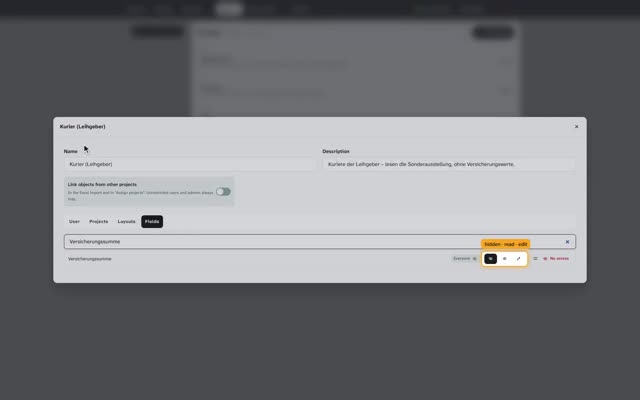 Gruppe Film „Rechte bis aufs Feld“, Kapitel 2
Lesekonten und befristete Konten
Ein Konto kann auf „nur lesen“ stehen und mit einem festen Tag enden, etwa für eine Projektkraft, die Stadtverwaltung oder den Kundenarbeitsplatz im Museum.
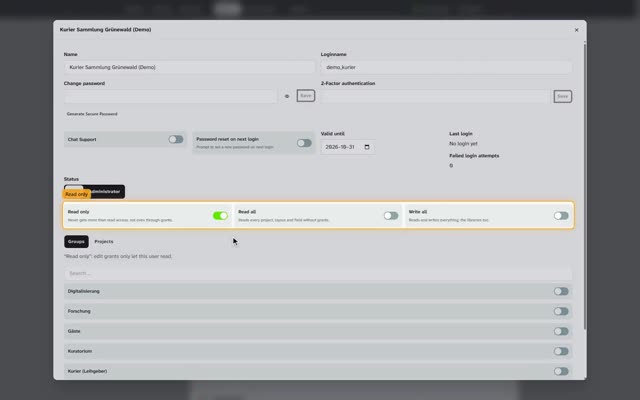 Konto Film „Rechte bis aufs Feld“, Kapitel 1
- Benutzer anlegen Handbuch
Änderungsprotokoll
Zu jeder Änderung speichert Moliri Feld, alten und neuen Wert, Person, Zeitpunkt und Projekt. Unter System › Verlauf stehen dazu die Änderungen am Datenmodell und an den Benutzern.
- Verlauf Film „Verlauf und Rechte“, Kapitel 1
- Bearbeitungsverlauf Handbuch
Veröffentlichung und Datenübernahme
Freigegebene Objekte sollen an Portale wie Finna gehen und als offene Daten bereitstehen. Der Bestand des bisherigen Systems soll mit allen Nummern und Dateien umziehen.
Freigabe nach Beständen und Feldern
Eine öffentliche Freigabe legt fest, welche Projekte und welche Felder hinausgehen. Kommentare und Personen aus dem Adressbuch bleiben immer intern.
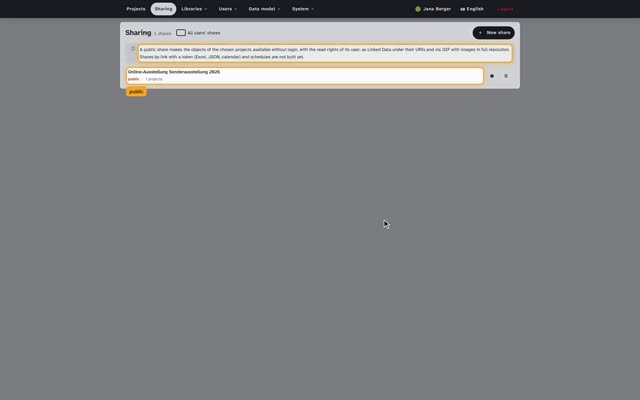 Freigabe Film „Linked Data“, Kapitel 1
- Freigaben Handbuch
Lieferung an Portale in LIDO
Der Export liefert LIDO 1.1, ein Format, das Finna verarbeitet. Vorher prüft Moliri Pflichtangaben und Schema und nennt die betroffenen Objekte.
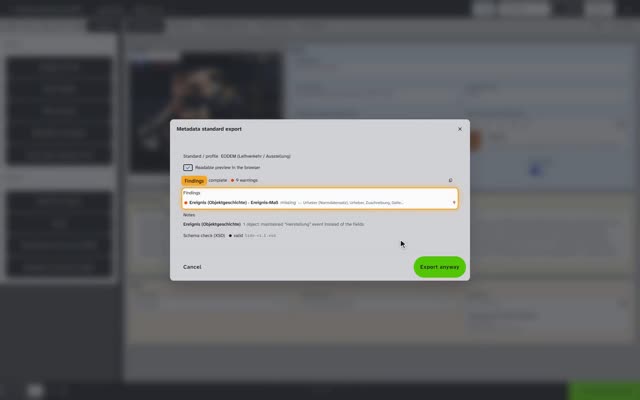 Prüfung Film „Veröffentlichen“, Kapitel 1
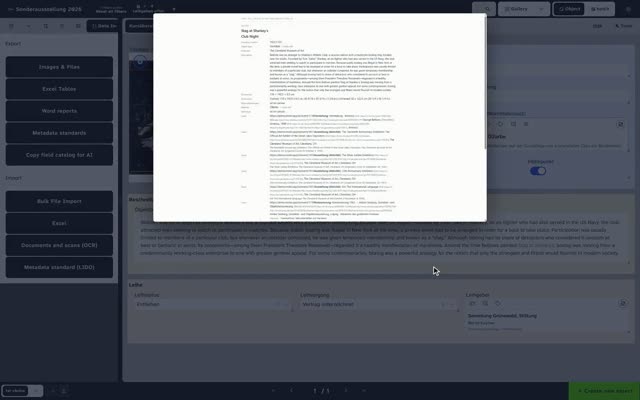 Export Film „Veröffentlichen“, Kapitel 2
- LIDO exportieren Handbuch
Bilder über IIIF
Jedes freigegebene Objekt hat ein IIIF-Manifest mit seinen Bildern und Angaben, für jeden IIIF-Betrachter.
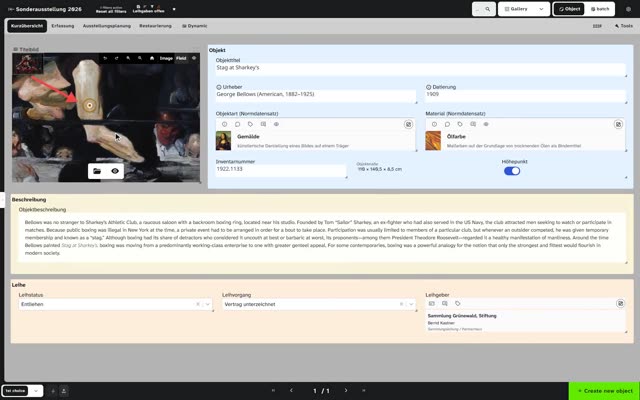 IIIF Film „Veröffentlichen“, Kapitel 3
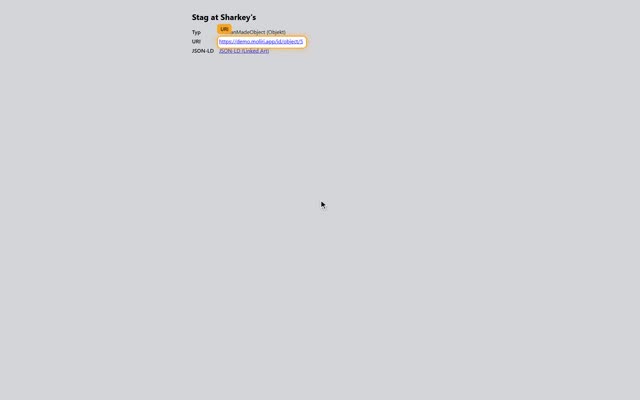
Linked Data
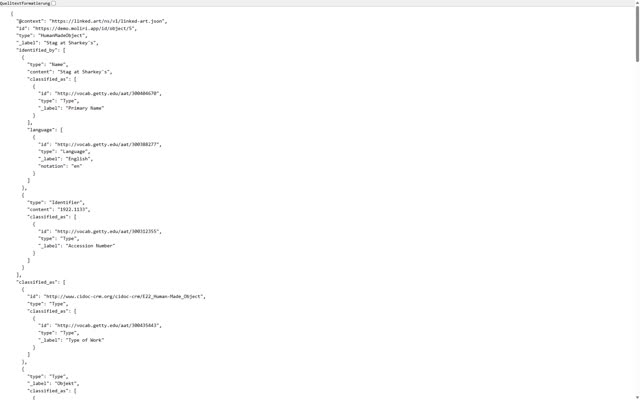
Unter einer festen Adresse steht jedes freigegebene Objekt als JSON-LD nach Linked Art, mit den Kennungen seiner Normdaten. Änderungen stehen innerhalb einer Minute in den öffentlichen Daten.
Daten aus dem bisherigen System übernehmen
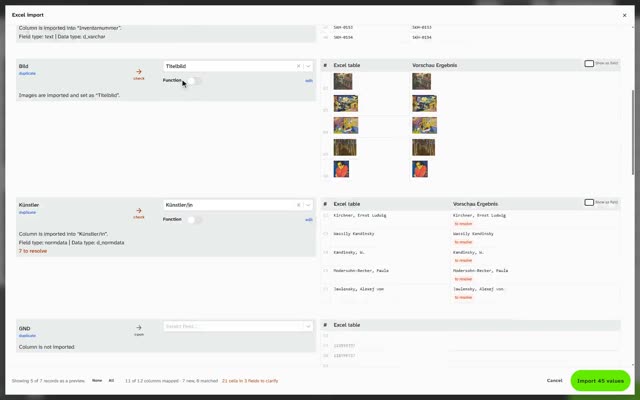
Excel und LIDO werden mit Spaltenzuordnung und Vorprüfung übernommen. Für den direkten Weg aus der bisherigen Software passt das Moliri-Team ein Import-Modul an.
Begriffe angleichen
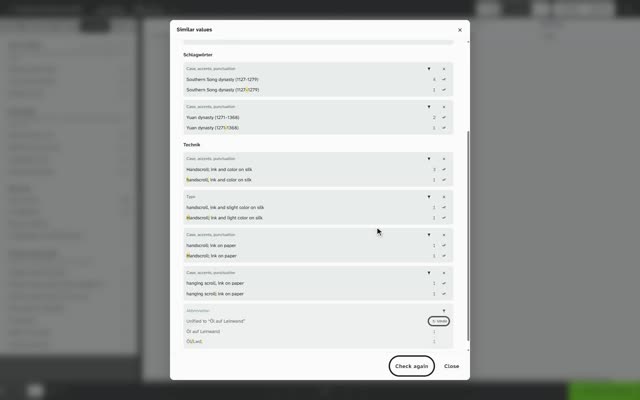
Werte, die nicht eindeutig passen, werden geparkt und einmal je Begriff einem Eintrag oder Normdatensatz zugeordnet, statt Zelle für Zelle.
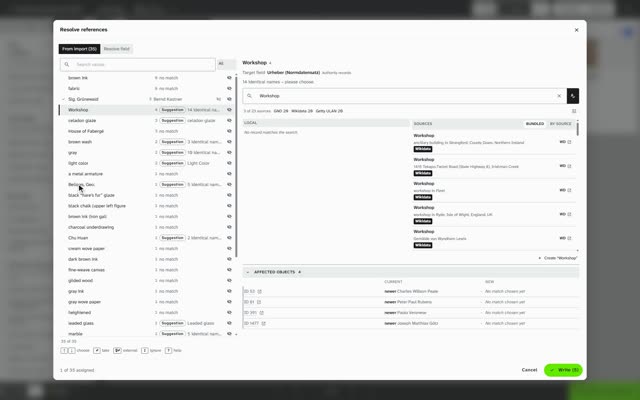 Zuordnungen auflösen Film „Zuordnungen auflösen“, Kapitel 2
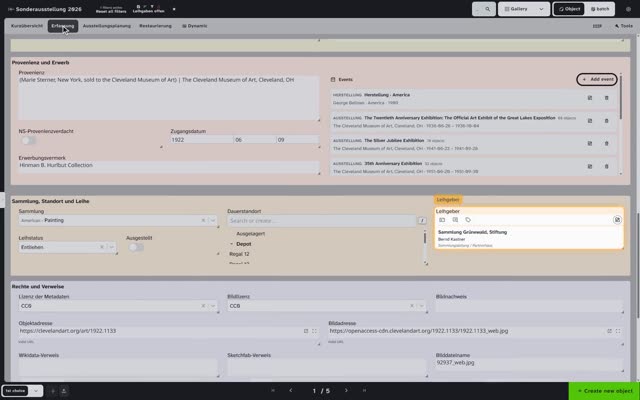 Schreiben Film „Zuordnungen auflösen“, Kapitel 3
- Zuordnungen auflösen Handbuch
Übernahme prüfen und zurücknehmen
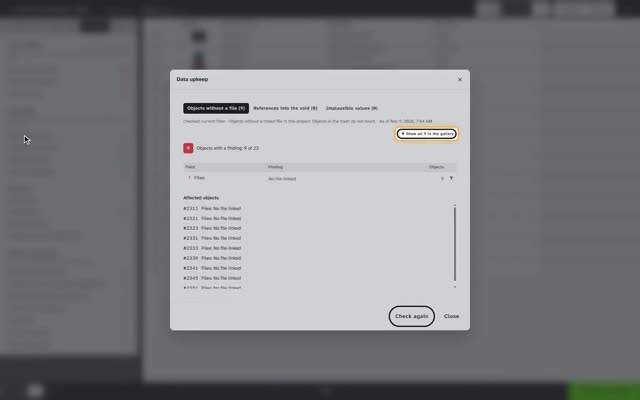
Pflichtfelder, Dubletten und Schreibweisen zeigen die Stellen, die nachzuarbeiten sind. Ein Import, der nicht gepasst hat, wird als Ganzes zurückgenommen.
Die Filme zu dieser Seite
Jeder Film zeigt eine Funktion am Stück, mit Untertiteln und Kapiteln. Die Bilder bei den Anforderungen öffnen ihn am passenden Kapitel.
Ihre eigenen Anforderungen in Moliri sehen
In einer Demo richten wir die Punkte ein, die Ihnen wichtig sind, gern an einem Auszug aus Ihrem heutigen System.